
WordPress Multisite 101: Allt du behöver veta
Planerar du att starta ditt eget WordPress Multisite-nätverk? Om ja, bör du veta att WordPress är utrustad med en inbyggd funktion som låter dig skapa flera webbplatser med samma plattform. Den här artikeln presenterar alla nödvändiga detaljer relaterade till att sätta upp ett WordPress multisite-nätverk. Processen är inte komplicerad så länge du följer alla steg du hittar här.
- Funktioner inom WordPress Multisite-nätverket
- Komma igång med ett multisite-nätverk i WordPress
- WordPress Multisite-domänkartläggning – grunderna
Förstå vad som är en WordPress Multisite
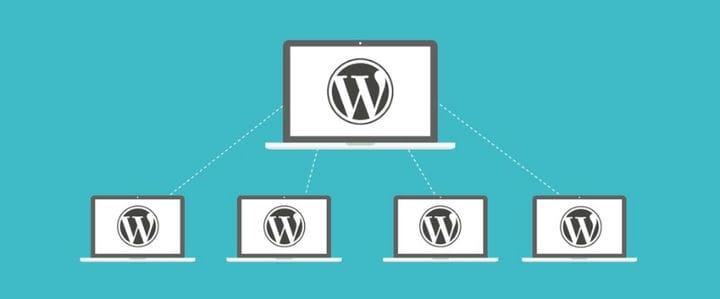
Först och främst är det viktigt att definiera vad som är WordPress Multisite. Detta är en funktion som involverar skapandet av ett nätverk av webbplatser istället för en enda, genom att endast använda en WordPress-installation.
Genom att använda den här funktionen är en ny användarspak tillgänglig. Denna nivå kallas Super Admin och det är han som styr nätverket. Superadministratören kan komma åt både den primära webbplatsen och undersidorna. Han kan hantera webbplatserna från nätverksadministratörsområdet som andra användare inte kan komma åt.
Varje webbplats inom multisite-nätverket kan ha sina egna undergrupper av användare, sina egna plugins eller teman. De är inte beroende av den primära webbplatsen. Det enda som alla undersidor delar med huvudsidan representeras av databasen. Databasen har olika tabeller för varje undersida.
Wp-content-mappen innehåller samma plugins och teman för alla webbplatser inom multisite-strukturen, men var och en har sitt eget nätverksaktiveringsalternativ.
Funktioner inom WordPress Multisite-nätverket
WordPress multisite kommer med följande funktioner angående nätverket:
- Andra användare kan gå med i WordPress Multisite-nätverket och de kan helt enkelt skapa ett konto och lägga till sina egna bloggar i det.
- Superadministratörer kan göra ändringar för alla webbplatsteman om de vill, medan underwebbplatsadministratörer inte får göra sådana ändringar.
Fördelar med att använda ett WordPress Multisite-nätverk
Människor som vill hantera flera webbplatser på WordPress bör alltid välja den här funktionen, med tanke på hur svårt det är att hantera mer än en fristående webbplats. Fördelarna med att använda ett WordPress Multisite-nätverk istället är:
- Hantera flera webbplatser från en instrumentpanel utan komplicerade processer inblandade
- Varje sida som är en del av detta nätverk kan ha olika administratörer, som har kontroll över just den webbplatsen
- Som Super Admin har du makten att göra ändringar när det gäller plugins och teman, som att aktivera och inaktivera dem som du vill
- När WordPress-uppdateringar kommer är de mycket lättare att hantera, eftersom allt kan hanteras från en enda instrumentpanel
Nackdelar med att använda ett WordPress Multisite-nätverk
Som i alla andra situationer finns det några nackdelar att tänka på också. Det här är en lista över de nackdelar som kan uppstå efter installationen av WordPress Multisite:
- Både huvudsajten och undersajterna delar samma resurser. Om en webbplats går ner, går hela nätverket ner
- Att hantera trafik är ganska komplicerat för nybörjare och siffrorna kan påverka alla webbplatser som finns i nätverket
- Om en webbplats blir hackad, hackas hela nätverket av webbplatser
- WordPress-plugins är inte alltid ansvariga för multisite-nätverk
- Inte alla värdleverantörer stöder WordPress multidomän, vilket begränsar en användares alternativ när det gäller leverantörer
Den perfekta kandidaten för ett WordPress Multisite-nätverk

Skälen till att starta ett WordPress Multisite-nätverk är olika. Att äga ett par WordPress-webbplatser behöver inte betyda att ett sådant nätverk krävs. Det finns verktyg som ManageWP eller InfiniteWP som kan hjälpa webbplatsansvariga att hålla ordning på saker med fristående webbplatser.
Men i andra fall är scenariot för komplicerat för att använda sådana verktyg och att skapa ett WordPress Multisite-nätverk blir en nödvändighet. Här är några situationer:
- Tidskriftswebbplatser som nådde en punkt där varje avsnitt kunde bli en webbsida för sig
- Företagswebbplatser som kräver olika undersidor för var och en av deras plats/gren
- Regerings-/NGO-webbplatser som kräver undersidor för varje avdelning eller region
- Ett nätverk av bloggar som kan hanteras på flera underdomäner
- Utbildningswebbplatser som låter studenter skapa sin egen blogg med hjälp av institutionens server
Komma igång med ett multisite-nätverk i WordPress

När du väl har kommit på att du behöver installera WordPress Multisite är det dags att lära dig hur du gör det. Först och främst måste du förstå att du inte kan konfigurera WordPress multisite precis som i fallet med ett plugin. WordPress Multisite är en funktion inom plattformen som kan aktiveras för webbplatser.
Du måste slå på funktionen och börja arbeta på ditt multisite-nätverk direkt. Du kommer inte att se en aktiveringsknapp på din instrumentpanel om du inte ställer in saker i förväg. Det är ytterst viktigt att förstå att WordPress Multisite endast är lämplig för vissa ändamål. Om du vill hantera flera fristående webbplatser med hjälp av ett verktyg är detta inte alternativet du letar efter.
Börja med att installera WordPress. Anslut till din webbplats med en FTP-klient. En av de mest populära är FileZilla. Fortsätt genom att redigera filen wp-config.php. Du måste lägga till följande kodrader före påminnelsen längst ner.
/* Multisite */define('WP_ALLOW_MULTISITE', true);
Efter att ha inkluderat dessa rader i filen, spara den och gå tillbaka till din WordPress-webbplats. Logga in och navigera till Network Setup, som finns under Verktyg. Nu kan du börja konfigurera ditt WordPress Multisite-nätverk. Här är stegen som krävs för att göra det:
Börja på skärmen för nätverksinställningar, där du kan välja ett av de två alternativen: att ha dina webbplatser på sina egna underdomäner eller underkataloger. Gör ett välinformerat val eftersom detta är ett alternativ som kommer att påverka strukturen på ditt WordPress-nätverk och det kan inte ändras senare.
Att välja underdomäner innebär att du ändrar dina DNS-inställningar för att tillåta WordPress Multisite-domänmappning, vilket också kommer att diskuteras senare i den här artikeln.
- Gå till avsnittet som innehåller nätverksinformation, namnge ditt nätverk och lägg till en administratörsadress. När du är klar klickar du på Installera.
WordPress kommer att skicka dig till nästa skärm som innebär att du kopierar och klistrar in lite kod till filerna wp-config.php och .htaccess.
- För att hitta dessa filer, navigera till din WordPress rotkatalog. När du hittar dem, anslut till webbplatsen med FTP-klienten som nämnts tidigare och redigera filerna genom att klistra in koden som tillhandahålls av WordPress.
Efter att ha sparat och laddat upp filerna måste du logga in på din webbplatss WordPress-administrationsområde. När du har loggat in bör du kunna se nätverksalternativet WordPress Multisite i administratörsfältet.
Hur aktiverar man underdomäner?
För att aktivera underdomäner måste du skapa en som heter " ". Om din webbplats heter www.john.com kommer underdomänens namn att vara .example.com. När du har ställt in saker och ting, se till att underdomänen pekar till katalogen där din WordPress är installerad. Att skapa en jokerteckenunderdomän borde hjälpa. För det behöver du:
- Logga in på cPanel-instrumentpanelen. Navigera till Domäner och underdomäner. När du har gjort det kommer du att behöva ange text i underdomänfältet. Skriv "*" i fältet. Se till att dokumentrotfältet pekar mot WordPress-katalogen. Denna katalog representeras av värden för filen wp-config.php. Klicka på Skapa när underdomänen är klar.
Vilka nätverksinställningar krävs för WordPress Multisite?
Ett annat steg för att konvertera WordPress till multisite är att konfigurera nätverket. Navigera till Mina webbplatser, som finns i adminfältet på WordPress. Klicka på Dashboard, som är instrumentpanelen där du kommer att hantera WordPress Multisite-nätverket. Här kan du antingen lägga till eller ta bort webbplatser, installera plugins, teman och hantera varje användares roll.
För att ändra nätverksändringarna för flera platser, gå till Inställningar och sedan Nätverksinställningar. Här styr du vilka användare som kan skapa konton och webbplatser inom nätverket. Du har också möjlighet att lämna registreringen inaktiverad. Du kan lägga till användare manuellt på dina webbplatser senare.
Du bör också redigera de e-postmeddelanden som WordPress skickar när en användare skapar en ny webbplats i ditt nätverk. Alla ändringar som du gör här kommer att påverka alla undersidor som finns i nätverket. Det finns inget utrymme för misstag. Här är en kort beskrivning av varje typ av nätverksinställning du kan göra:
- Registrering: om du ändrar den här inställningen ändras möjligheten att skapa en ny webbplats inom WordPress Multisite-nätverket. Härifrån kan du också ge administratörer av underwebbplatser möjlighet att tilldela andra användare att hantera deras underwebbplats
- Ny webbplats: du kan skapa anpassade meddelanden för alla administratörer av undersajterna, som kommer att tas emot när innehåll börjar publiceras inom Multisite-nätverket
- Uppladdning: du kan hantera vad administratörerna och användarna publicerar vad gäller innehåll. Du kan bestämma vilket innehåll som kan laddas upp eller inte kan laddas upp till undersidorna, samt ange den högsta tillåtna storleken för innehållsfilerna.
- Språk: du kan ändra standardspråket för alla webbplatser som ingår i WordPress-nätverket
- Meny: du kan stänga av och på menyn för att antingen låta administratörer välja sina egna plugins för undersajterna eller förbjuda dem denna åtgärd. Att lämna funktionen av kommer att innebära att Super Admin är den enda som kan avgöra vilka plugins eller teman som är aktiverade på undersajterna
Förstå multisite nätverksadministratörsskärmar

Efter att du har ställt in WordPress Multisite kommer du att märka att flera extra skärmar läggs till på admin-panelen. Dessa krävs för att hantera nätverket och vissa människor kan bli förvirrade när de ser det för första gången. Dessa skärmar kan endast nås av Super Admin, som är den som är ansvarig för förändringarna som sker inom nätverket.
Administratörsskärmarna liknar de vanliga som alla WordPress-användare känner till, men vissa funktioner kan saknas eller vara nya. Subsite-administratörer kommer inte att kunna installera nya teman och plugins, men de kan välja att aktivera de som har installerats på hela WordPress Multisite-nätverket.
Detta är förmodligen den mest komplexa administratörsskärmen. Resten innehåller inställningar som liknar standard WordPress-instrumentpanelen.
Databasen är annorlunda när du installerar en WordPress Multisite
När du väl har ställt in WordPress Multisite kommer du att märka en enorm skillnad i hur dina databastabeller ser ut. Detta är förmodligen den största förändringen från att hantera en enda webbplats till att hantera en mängd av dem. En standard WordPress-installation innehåller inte mindre än elva databastabeller, alla används för att lagra en webbplats innehåll och inställningar.
I ett WordPress Multisite-nätverk, å andra sidan, dupliceras nio av dessa databaser enligt antalet undersidor som det innehåller. Om du till exempel äger nio undersidor kommer du att märka ytterligare 81 tabeller i din databas.
Detta är den faktor som håller informationen organiserad för varje separat undersida som ditt nätverk har. Om du inte arbetar mycket med din WordPress-databas kommer du inte att märka denna förändring, eftersom det helt enkelt är något som händer bakom kulisserna för att hålla data organiserad.
Hur hanterar man webbplatser i en WordPress Multisite?

Multisite WordPress-webbplatser kan hanteras genom att använda skärmen Sites. Du hittar den här inställningsskärmen under Multisite Dashboard. Härifrån kan du lägga till nya undersidor eller ta bort befintliga. Du kan också inaktivera en undersida eller arkivera en.
Vad händer om jag inaktiverar en webbplats?
Att inaktivera en webbplats gör den helt enkelt osynlig för alla människor som försöker komma åt den, samtidigt som ett meddelande visas.
Webbplatsen kommer inte heller att vara synlig för administratören. Superadministratören är den som kontrollerar vad som händer med undersidorna, så han kan också markera undersidor som skräppost. Om du tar bort en undersida tas den bort från hela WordPress Multisite-nätverket.
Andra inställningar du bör överväga
Nya undersidor
När du skapar en ny undersida behöver du helt enkelt sätta ihop webbadressen, bloggens titel och sedan tilldela en person att hantera sidan. Den här webbplatsen dyker upp när administratören loggar in på plattformen första gången.
Du kan konfigurera inställningarna för de webbplatser du skapar genom att gå till webbplatser och sedan till Alla webbplatser. Klicka på Redigera och gör de ändringar du anser vara relevanta. Du kan byta roller när som helst, samt aktivera/inaktivera en administratörs åtkomst till vissa åtgärder.
Användare
Du kan inte ändra mycket när det gäller användare, men du kan kontrollera vad deras roller är. Från modulen Användare kan du också lägga till nya användare eller ta bort befintliga från hela nätverket eller bara en undersida. Det är samma sak som för en vanlig WordPress-sajt.
teman
Att tilldela ett tema till ett WordPress Multisite-nätverk är enkelt. Du kan välja vilka teman som ska användas för varje undersida och aktivera dem individuellt. Du kan ge administratörer möjligheten att ändra teman på sina undersidor också.
Plugins
När det gäller plugins kan de inte ställas in individuellt för varje undersida. Du kan aktivera plugins för hela WordPress Multisite-nätverket, vilket innebär att alla undersidor som är en del av detta nätverk kommer att påverkas av ändringen du gör. Det är inte möjligt att välja ett plugin särskilt för varje undersida. Administratörer kan välja att inaktivera plugins på sina undersidor, även om du aktiverade plugins på alla undersidor.
Uppdateringar
WordPress Multisite-uppdateringar liknar vanliga WordPress-uppdateringar. Kärnuppdateringarna måste installeras för att skydda webbplatserna från hackare. Närhelst uppdateringsmeddelandet dyker upp, tillämpa det så snart som möjligt. Uppdateringen kommer att tillämpas på hela ditt nätverk, så du behöver inte logga in individuellt på varje undersida för att tillämpa uppdateringen.
WordPress Multisite-domänkartläggning – grunderna
När WordPress Multisite är installerad kan du fortsätta lägga till nya undersidor i nätverket. Att lägga till många webbplatser kan naturligtvis bli ganska rörigt med tiden. Du kan använda underdomäner i namnen på webbplatserna, men det är ofta inte bekvämt för vissa användare. WordPress Multisite domänmappning kan hjälpa i en sådan situation.
Det är en process som låter dig allokera en anpassad domän till en underdomän som finns i ditt nätverk. Domänmappning är för närvarande en inbyggd funktion i WordPress, vilket innebär att du inte längre behöver installera separata plugins för att hantera mappning. Att bevilja ett anpassat domännamn för varje webbplats är en process som kräver viss kunskap. Den information som krävs kommer att presenteras nedan:
Köpa en ny domän
Först och främst måste du köpa ett domännamn. Välj ett webbhotell som du föredrar och sök efter ett domännamn som passar dina behov. Lägg till detta domännamn till ditt konto.
Du behöver inte använda ett plugin för en WordPress Multisite-domänmappningsprocess, men det finns några tillgängliga på marknaden om du planerar att göra tungt arbete med nätverket. Sådana plugins hjälper till med intäktsgenerering på webbplatsen, eftersom det hjälper till med återförsäljning av domäner och karttjänster.
Installera ett SSL-certifikat
Varje undersida på ett WordPress Multisite-nätverk bör ha en krypterad inloggning. Att installera ett SSL-certifikat kommer att göra jobbet. Du måste helt enkelt välja detta medan du slutför installationen av din anpassade domän.
DNS-mappning
Detta steg beror på vilket webbhotell du valt tidigare. Det är vanligtvis en enkel process, så det kräver inte mycket teknisk kunskap. Låt oss ta BlueHost till exempel. Processen skulle normalt sett se ut så här:
- Du måste logga in på ditt webbhotellkonto
- Gå till domänens hanteringssystem
- Leta efter alternativet som låter dig tilldela en domän till cPanel-kontot
- Välj den domän du letar efter och lägg till den i Multisite-nätverket
- Välj alternativet som förvandlar domänen till ett tillägg
- Tillskriva domänen en unik katalog
- Huvudfilen för webbplatsen är Public_html/ och katalogen ska se ut public_html/[name]
- Tillskriva ett underdomännamn till webbplatsen (inte synligt för användare)
- Tilldela domänen
Lägg till en ny anpassad domän till WordPress
Efter att ha utfört alla steg ovan kan du äntligen gå tillbaka till WordPress. Gå till webbplatser och sedan Lägg till ny. Du måste fylla i URL-fältet med den anpassade domänen som du tidigare tilldelade. Följ de givna instruktionerna för att skapa en ny undersida. Tilldela användare, tillämpa teman, plugins och så vidare. I grund och botten börjar du om processen som beskrevs ovan.
Hur fungerar hosting för en WordPress Multisite?

Vissa människor tror att webbhotell inte påverkar hur ett WordPress Multisite-nätverk fungerar. Tja, du bör veta att du alltid måste välja ett pålitligt webbhotell för att se till att inget går fel med dina webbplatser.
WordPress utökade kunskaper
När du äger ett WordPress Multisite-nätverk skulle det rekommenderas att utöka din kunskap om WordPress. Eftersom du inte längre kör en enda värdplan för en enda WordPress-webbplats, måste du få information om de alternativ du har.
Välj en webbhotellleverantör som kan hantera WordPress Multisite hosting. Om du inte är tekniskt kunnig, leta efter webbhotellföretag som ger support under hela processen.
När du stöter på problem kommer webbhotellspecialister att finnas där för att ge de råd som behövs. Som nämnts tidigare är ett WordPress Multisite-nätverk svårare att hantera om en enskild undersida går ner.
Hela nätverket kommer att gå ner och du kan drabbas av ekonomisk förlust om nätverket tjänar pengar, för att inte tala om att vanliga webbplatsbesökare kommer att märka händelsen. Bra webbhotell kan lösa eventuella problem snabbt och ge dig det stöd du behöver i sådana situationer.
säkerhet
För det andra, ägna enorm uppmärksamhet åt den prestanda och säkerhet du får i utbyte mot vad du betalar. Många billiga webbhotell erbjuder tjänster som inte är skyddade på något sätt och de är inte så presterande som de behöver vara. Beroende på syftet med ditt WordPress Multisite-nätverk bör du välja ett webbhotell som kan uppfylla de standarder du ställer in.
Om du till exempel vill skapa ett litet nätverk som bara innehåller ett fåtal bloggar borde det räcka med ett företag som använder molnvärd. Å andra sidan, om du planerar att utöka ditt nätverk ganska mycket i framtiden, bör du välja en bättre värdplan redan från första början. Leta efter webbhotell som erbjuder mer bandbredd och lagringsutrymme till ett överkomligt pris. Ansedda webbhotell företag inkluderar också stor säkerhet och prestanda.
Avslutande tankar om denna WordPress multisite-guide
Förhoppningsvis hjälper tipsen du har hittat i den här artikeln dig att skapa ditt eget WordPress Multisite-nätverk. Det är inte en svår process med tanke på att det nu är en integrerad funktion i WordPress. Med lite research borde du kunna sätta ihop ett effektivt nätverk.
Om du tyckte om att läsa den här artikeln om WordPress multisite, bör du kolla in den här om hur du ändrar teckensnittsfärg i WordPress.
Vi skrev också om några relaterade ämnen som WordPress som har fastnat i underhållsläge, kostnad för webbplatsunderhåll, hur man lösenordsskyddar WordPress-webbplatsen, hur man inaktiverar kommentarer i WordPress, WordPress-header, WordPress-instrumentpanelsinloggning och WordPress-tagline.