
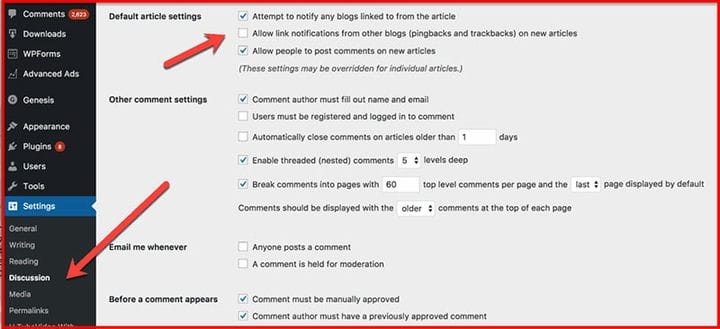
Hur man inaktiverar kommentarer i WordPress (hela guiden)
Även om WordPress-kommentarer är mycket användbara för att engagera dina besökare att interagera med din webbplats ibland är dessa kommentarer inte önskvärda. Så det är användbart att veta hur man inaktiverar kommentarer i WordPress. Du kan inaktivera kommentarer från nästan vilket innehåll som helst; dina blogginlägg, webbsidor och andra inläggstyper, när de blir oönskad spam och kanske skadar ditt rykte.
Den här artikeln skapad av vårt team på wpDataTables kommer att diskutera hur och varför du kan inaktivera kommentarer i WordPress.
Varför skulle man vilja inaktivera kommentarer i WordPress?
När WordPress började som en bloggplattform var kommentarer en av plattformens viktigaste och mest robusta funktioner.
Nu är det dock många företag och företag som bygger hela sina webbsidor i WordPress. Dessa innehåller innehåll där kommentarer sannolikt inte kommer att publiceras, till exempel sidan Om oss, eller sidor för produktbeskrivningar eller tjänster. Det skulle därför vara lämpligt att inaktivera kommentarer.
Andra situationer där kommentarer inte är användbara är:
- För företag och ägare som inte har bloggar, eller där sidorna marknadsför innehåll som inte kräver kommentarer, till exempel produktsidor.
- Om webbplatsen har mestadels statiska sidor som är inriktade på att tillhandahålla information snarare än att väcka en konversation.
- För sidor där innehållet är en professionell företagsbeskrivning snarare än kommentarer som förstör deras rykte.
- När du har ett forum dedikerat till konversation, snarare än att låta användarna kommentera dina inlägg.
- Kommentarer kan användas för att spamma din webbplats, så även här är det användbart att stänga av kommentarerna. Spam kan skada ditt rykte och göra dina inlägg och sidor mindre önskvärda.
Vad förlorar du på att inaktivera kommentarer?
Den största nackdelen med att stänga av kommentarerna är att det blir mindre användarinteraktion och åsikter.
För det andra kan din webbplats ha en liten minskning av SEO-rankningen, eftersom kommentarer kan förbättra SEO-rankningen
Slutligen har du ingen information om dina användares åsikter och feedback, vilket kan hjälpa dig att förbättra din webbplats eller dina produkter. Det finns dock andra sätt att samla in användarfeedback.
Hur man inaktiverar kommentarer i WordPress
Inaktivera kommentarer för framtida inlägg
Du kan enkelt inaktivera kommentarer i WordPress för framtida inlägg från admin-instrumentpanelen i WordPress. Så här gör du.
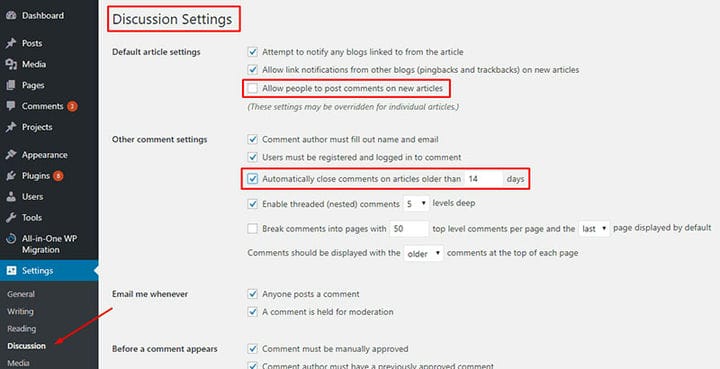
- Gå till adminpanelen och gå till Inställningar > Diskussion
- Här hittar du möjligheten att markera rutan bredvid alternativet som säger "Tillåt personer att kommentera nya artiklar" Markera rutan, Spara ändringar, så ska ändringarna ske.
Du kan välja att stänga av kommentarer för inlägg som är några dagar gamla. Du kan ange hur gamla inläggen kan vara.
- Gå till Inställningar > Diskussion
- Leta upp "Stäng automatiskt kommentarer på artiklar äldre än X dagar". Sedan vill du växla funktionen på/av.
Dessa instruktioner kommer att inaktivera kommentarer i WordPress för framtida inlägg och du kan också manuellt inaktivera dem för varje enskilt inlägg.
Inaktivera kommentarer för enskilda inlägg
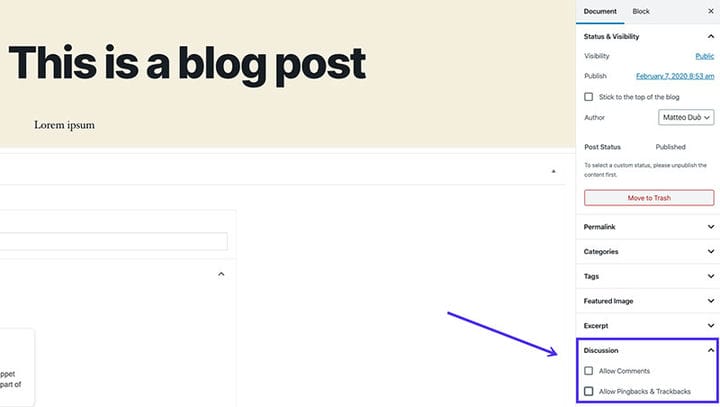
Du kan enkelt inaktivera kommentarer för specifika inlägg eller sidor genom att gå till sidan eller inlägget i fråga. Så här gör du:
- Gå till sidan/inlägget i fråga. På höger sida ser du en sektion som heter Diskussion. Öppna avsnittet.
- Leta reda på alternativet för att inaktivera kommentarerna och avmarkera rutan bredvid avsnittet Tillåt kommentarer. Detta kommer att inaktivera kommentarer i WordPress för detta specifika inlägg, men det kommer inte att radera de befintliga kommentarerna.
- För att ta bort befintliga kommentarer, gå till din instrumentpanel och gå till Kommentarer och ta bort dem.
Inaktivera kommentarer för valda inlägg i bulk
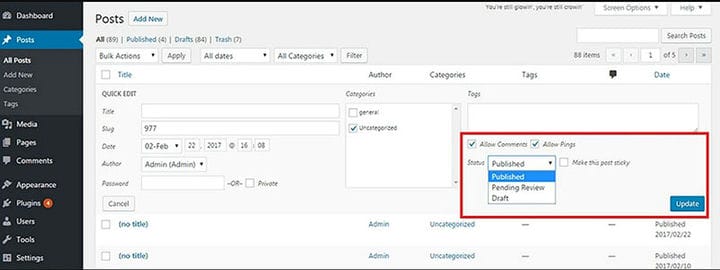
Du kan också inaktivera kommentarerna för specifika inlägg samtidigt genom att:.
- Går till avsnittet Alla inlägg. Välj de inlägg där du vill inaktivera kommentarer.
- Klicka på Massåtgärder – Redigera – Använd.
- Ett massredigeringsalternativ öppnas, där du kommer att kunna markera rutan bredvid Tillåt inte alternativet för kommentarer
Observera att du endast kommer att ha möjlighet att inaktivera kommentarer för 20 inlägg åt gången. För att ändra det kan du göra det flera gånger, eller så kan du gå till Skärmalternativ och ändra det.
Inaktivera kommentarer på alla befintliga inlägg
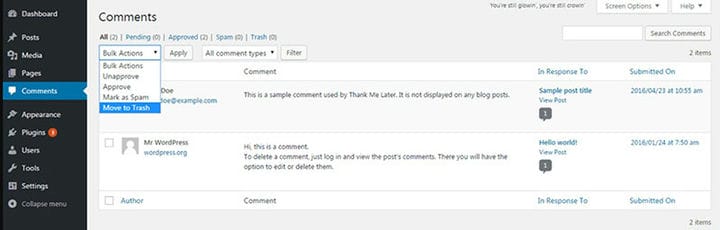
Du kan enkelt ta bort kommentarerna för enskilda inlägg som redan har postats, och du kan ta bort de valda inläggen som redan finns på plats.
- Gå till din instrumentpanel och gå till avsnittet Kommentarer.
- Välj de kommentarer du vill ta bort, välj Massåtgärder och klicka på Flytta till papperskorgen och klicka på tillämpa.
Ta bort Pingbacks och Trackbacks
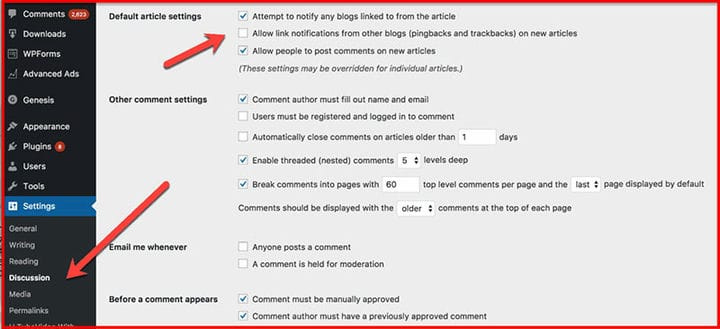
Pingbacks och trackbacks kan vara väldigt irriterande eftersom de kan föra mycket spam till din webbplats. Det är där människor kopplar sin kommentar till innehållet från sin egen webbplats till din. Många inaktiverar dessa automatiskt.
- Öppna fliken Diskussion i Inställningar.
- Gå till standardartikelinställningar och avmarkera rutan bredvid Tillåt länkaviseringar från andra bloggar om nya artiklar, vilket bör förhindra spam.
Inaktivera kommentarer på media
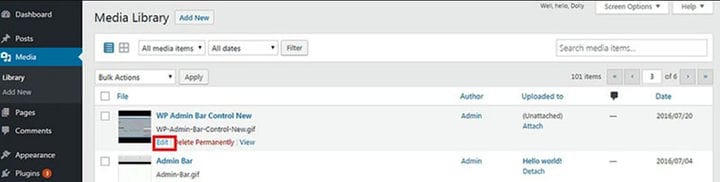
Även om du har inaktiverat kommentarerna för ditt inlägg måste du också inaktivera kommentarer i WordPress för specifika mediefiler. Människor kommer fortfarande att kunna lägga upp kommentarer till mediefilerna som skapats med nya medieinlägg.
För att inaktivera kommentarer i dessa bilagor, gör följande:
- Gå till Media Library och välj objekten där du vill ta bort kommentarerna.
- Du hittar en diskussionsruta, där du kommer att kunna ta bort kommentarerna.
- Om du vill inaktivera masskommentarer för mediafiler kan du göra detta genom att ange den här koden i functions.php-filen för ditt WordPress-tema:
FUNCTION FILTER_MEDIA_COMMENT_STATUS( $OPEN, $POST_ID) {Avslutande tankar om hur man inaktiverar kommentarer i WordPress
De ovan nämnda lösningarna kommer att hjälpa användare att inaktivera kommentarer i WordPress för att förhindra spam eller andra problem.
Om du gillade att läsa den här artikeln om hur du inaktiverar kommentarer i WordPress, bör du kolla in den här om hur du ändrar teckensnittsfärg i WordPress.
Vi skrev också om några relaterade ämnen som hur man lösenordsskyddar WordPress-webbplatsen, kostnad för webbplatsunderhåll, WordPress som har fastnat i underhållsläge, WordPress multisite, WordPress-header, WordPress-dashboard-inloggning och WordPress-tagline.