

Pierwsze pytanie, jakie możesz mieć, brzmi „dlaczego miałbym tworzyć niestandardowe pola meta za pomocą edytora bloków (Gutenberg)?", nadal możesz implementować meta pola za pomocą PHP i dodawać kontrolki do bloku, posta, a nawet niestandardowego paska bocznego w Gutenbergu.
Jest kilka powodów, dla których możesz chcieć to zrobić, w tym:
- Niektóre bloki mają złożone ustawienia, a wyświetlanie meta pola w trybie edycji może ułatwić korzystanie z nich przez klienta
- Ponieważ możesz chcieć zmienić pewien aspekt układu posta, taki jak nagłówek. Możesz ukryć pole tytułu posta i zastąpić je niestandardowym polem meta u góry strony i mieć możliwość kontrolowania wszystkich powiązanych z nim meta postów
- Ponieważ możesz użyć szablonów blokowych, aby umieścić niestandardowe pola meta tam, gdzie chcesz, aby miały więcej sensu w kontekście
- Ponieważ możesz zastosować tę naukę do innych aspektów rozwoju edytora bloków (Gutenberg)
W tym przewodniku zamierzamy rozwinąć to, co już zbudowaliśmy w naszym przewodniku Post Meta Fields. Możesz użyć atrybutów blokowych, jednak ze względu na charakter pól meta, w tym przewodniku użyjemy pól meta post.
Warunki wstępne
- Zapoznaj się z tworzeniem wtyczek do WordPress Gutenberg
- Poznaj dynamiczne bloki i renderowanie po stronie serwera
- Zapoznaj się z używaniem post meta pól w WordPress Gutenberg
Ponieważ korzystamy z przewodnika Post Meta Fields, będziemy już używać register_metado utworzenia naszego meta pola post, upewniając się, że ustawiliśmy wartość show_in_resttrue, a także ustawiliśmy źródło naszego atrybutu JavaScript na metai zdefiniowaliśmy klucz meta.
Pozostaje tylko zaimplementować interfejs.
Edytuj /src/edit.jsplik, zastępując @wordpress/componentsimport następującym:
import { Panel, PanelBody, TextControl } from '@wordpress/components';
Następnie zastąp blok Edytuj kod następującym:
export default function Edit( { attributes, setAttributes }) {
    const { blockText } = attributes;
    return (<div { ...useBlockProps() }>
            <Panel>
                <PanelBody
                    title={ __( 'Example Meta Box', 'wholesome-plugin') }
                    icon="admin-plugins"
                >
                    <TextControl
                        label={ __( 'Example Meta', 'wholesome-plugin') }
                        help={ __( 'This is an example meta field.', 'wholesome-plugin') }
                        onChange={ (blockText) => setAttributes( { blockText }) }
                          value={ blockText }
                    />
                </PanelBody>
            </Panel>
        </div>
    );
}
Mamy teraz Panel, a PanelBodyi TextControl. Zauważ, że dodałem admin-pluginsdo parametru ikona, PanelBodyaby zachować spójność z ikoną wtyczki.
Zastosuj style
Zastąp SCSS /src/editor.scssnastępującym:
.wp-block.wp-block-wholesomecode-wholesome-plugin {
    color: unset;
    background: unset;
    padding: unset;

    p {
        all: unset;
    }
}
Jeśli używasz niestandardowego Meta Boxa utworzonego w Gutenbergu, polecam umieszczenie go z szablonem blokowym, jednak możesz go wstawić w normalny sposób, w ten sposób:
Korzystanie z niestandardowego Meta Boxa Gutenberga
Po utworzeniu meta pola nie ma ograniczeń co do tego, co możesz do niego dodać. Cała biblioteka komponentów WordPress Gutenberg React jest dostępna dla Ciebie, wraz z ogromną biblioteką zewnętrznych komponentów React (zobacz mój artykuł na temat dodawania select2 do swojego projektu ).
Poniższy przykład jest wierzchołkiem góry lodowej tego, co możesz osiągnąć:
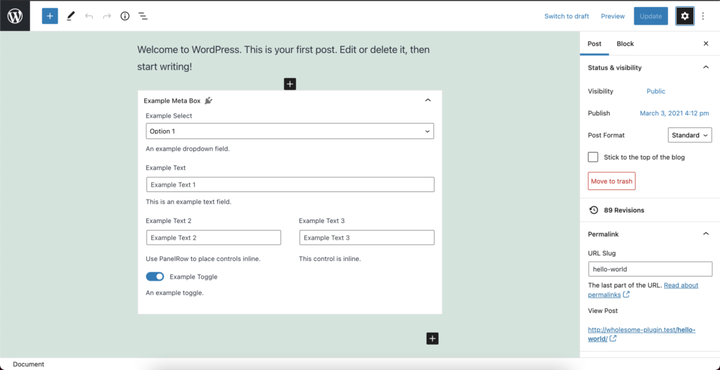 Niestandardowe Meta Box z dodatkowymi polami Meta
Aby to zbudować, oto kod, którego potrzebujesz:
Zarejestruj swoje meta pola postu w PHP
Otwórz główny plik PHP wtyczki (w tym przypadku wholesome-plugin.php) i zaktualizuj plik register_metadodany w poprzednim przewodniku w następujący sposób:
function wholesomecode_wholesome_plugin_register_post_meta() {
    register_meta(
        'post',
        '_wholesomecode_wholesome_plugin_example_select',
        [
            'auth_callback' => '__return_true',
            'default'       => '',
            'show_in_rest'  => true,
            'single'        => true,
            'type'          => 'string',
        ]
    );

    register_meta(
        'post',
        '_wholesomecode_wholesome_plugin_example_text',
        [
            'auth_callback' => '__return_true',
            'default'       => '',
            'show_in_rest'  => true,
            'single'        => true,
            'type'          => 'string',
        ]
    );

    register_meta(
        'post',
        '_wholesomecode_wholesome_plugin_example_text_2',
        [
            'auth_callback' => '__return_true',
            'default'       => '',
            'show_in_rest'  => true,
            'single'        => true,
            'type'          => 'string',
        ]
    );

    register_meta(
        'post',
        '_wholesomecode_wholesome_plugin_example_text_3',
        [
            'auth_callback' => '__return_true',
            'default'       => '',
            'show_in_rest'  => true,
            'single'        => true,
            'type'          => 'string',
        ]
    );

    register_meta(
        'post',
        '_wholesomecode_wholesome_plugin_example_toggle',
        [
            'auth_callback' => '__return_true',
            'default'       => false,
            'show_in_rest'  => true,
            'single'        => true,
            'type'          => 'boolean',
        ]
    );
}
add_action( 'init', 'wholesomecode_wholesome_plugin_register_post_meta' );
Zaktualizuj atrybuty JavaScript
Otwórz /src/index.jsi zastąp atrybuty, które dodaliśmy w poprzednim przewodniku, następującymi:
attributes: {
    exampleSelect: {
        meta: '_wholesomecode_wholesome_plugin_example_select',
        source: 'meta',
    },
    exampleText: {
        meta: '_wholesomecode_wholesome_plugin_example_text',
        source: 'meta',
    },
    exampleText2: {
        meta: '_wholesomecode_wholesome_plugin_example_text_2',
        source: 'meta',
    },
    exampleText3: {
        meta: '_wholesomecode_wholesome_plugin_example_text_3',
        source: 'meta',
    },
    exampleToggle: {
        meta: '_wholesomecode_wholesome_plugin_example_toggle',
        source: 'meta',
    },
},
Importuj komponenty
Edytuj /src/edit.jsplik, zastępując @wordpress/componentsimport następującym:
import {
    Panel,
    PanelBody,
    PanelRow,
    SelectControl,
    TextControl,
    ToggleControl,
} from '@wordpress/components';
Zaktualizuj metodę edycji
Kontynuuj edycję /src/edit.jspliku, zastępując Editblok kodu następującym:
export default function Edit( { attributes, setAttributes }) {
    const {
        exampleSelect,
        exampleText,
        exampleText2,
        exampleText3,
        exampleToggle,
    } = attributes;

    return (<div { ...useBlockProps() }>
            <Panel>
                <PanelBody
                    title={ __( 'Example Meta Box', 'wholesome-plugin') }
                    icon="admin-plugins"
                >

                        <SelectControl
                            help={ __( 'An example dropdown field.', 'wholesome-plugin') }
                            label={ __( 'Example Select','wholesome-plugin') }
                            onChange={ (exampleSelect) => setAttributes( { exampleSelect }) }
                            options={ [
                                {
                                    label: __( 'Please Select...', 'wholesome-plugin' ),
                                    value: '',
                                },
                                {
                                    label: __( 'Option 1', 'wholesome-plugin' ),
                                    value: 'option-1',
                                },
                                {
                                    label: __( 'Option 2', 'wholesome-plugin' ),
                                    value: 'option-2',
                                },
                            ] }
                            value={ exampleSelect }
                        />

                        <TextControl
                            help={ __( 'This is an example text field.', 'wholesome-plugin') }
                            label={ __( 'Example Text', 'wholesome-plugin') }
                            onChange={ (exampleText) => setAttributes( { exampleText }) }
                            value={ exampleText }
                        />

                    <PanelRow>
                        <TextControl
                            help={ __( 'Use PanelRow to place controls inline.', 'wholesome-plugin') }
                            label={ __( 'Example Text 2', 'wholesome-plugin') }
                            onChange={ (exampleText2) => setAttributes( { exampleText2 }) }
                            value={ exampleText2 }
                        />
                        <TextControl
                            help={ __( 'This control is inline.', 'wholesome-plugin') }
                            label={ __( 'Example Text 3', 'wholesome-plugin') }
                            onChange={ (exampleText3) => setAttributes( { exampleText3 }) }
                            value={ exampleText3 }
                        />
                    </PanelRow>

                        <ToggleControl
                            checked={ exampleToggle }
                            help={ __( 'An example toggle.', 'wholesome-plugin') }
                            label={ __( 'Example Toggle', 'wholesome-plugin') }
                            onChange={ (exampleToggle) => setAttributes( { exampleToggle }) }
                        />

                </PanelBody>
            </Panel>
        </div>
    );
}
Dodaj trochę SCSS
Na koniec otwórz /src/editor.scssplik i zastąp jego zawartość następującym:
.wp-block.wp-block-wholesomecode-wholesome-plugin {
    color: unset;
    background: unset;
    padding: unset;

    .components-base-control {
        margin-bottom: 1rem;

        select {
            height: 2rem;
            min-height: 2rem;
        }
    }

    p {
        all: unset;
    }
}
- Spójrz na tworzenie zagnieżdżonych bloków podrzędnych za pomocą
InnerBlockskomponentu - Zobacz, jak używać ustawień do przechowywania danych w tabeli opcji w Gutenberg