

Ensimmäinen kysymys, joka sinulla saattaa olla, on "miksi minun pitäisi luoda mukautettuja metalaatikoita Block Editorilla (Gutenberg)?". Voit silti ottaa metalaatikot käyttöön PHP:llä ja lisätä ohjaimia lohkoon, viestiin tai jopa mukautettuun sivupalkkiin. Gutenbergissä.
On muutamia syitä, miksi saatat haluta tehdä tämän, mukaan lukien:
- Joillakin lohkoilla on monimutkaisia asetuksia, ja metalaatikon katseleminen muokkaustilassa saattaa helpottaa sen käyttöä asiakkaalle
- Koska saatat haluta muuttaa viestin tiettyä ulkoasua, kuten otsikkoa. Voit piilottaa viestin otsikkokentän ja korvata sen mukautetulla sisällönkuvauskentällä sivun yläreunassa ja hallita kaikkea siihen liittyvää viestin sisällönkuvausta
- Koska voit käyttää lohkomalleja sijoittaaksesi mukautetut metalaatikot haluamaasi paikkaan, jotta ne ovat järkevämpiä kontekstissa
- Koska voit soveltaa tätä oppimista muihin lohkoeditorin (Gutenberg) kehittämiseen
Tässä oppaassa aiomme laajentaa sitä, mitä olemme jo rakentaneet Post Meta Fields -oppaassamme. Voit käyttää block-attribuutteja, mutta metaruutujen luonteen vuoksi käytämme tässä oppaassa post-metakenttiä.
Edellytykset
- Tutustu WordPress Gutenbergin lisäosien luomiseen
- Tutustu dynaamisiin lohkoihin ja palvelinpuolen renderöintiin
- Tutustu post-metakenttien käyttöön WordPress Gutenbergissä
Koska jatkamme Post Meta Fields -opasta, on jo käyttänyt register_metapost-meta-kentän luomiseen, varmistaen, että olemme asettanut show_in_restarvoksi tosi, ja olemme myös määrittäneet JavaScript-attribuuttimme lähteen metaja määrittäneet metaavaimen.
Jäljelle jää vain käyttöliittymän toteuttaminen.
Muokkaa /src/edit.jstiedostoa ja korvaa @wordpress/componentstuonti seuraavalla:
import { Panel, PanelBody, TextControl } from '@wordpress/components';
Korvaa sitten Muokkaa koodia -lohko seuraavalla:
export default function Edit( { attributes, setAttributes }) {
    const { blockText } = attributes;
    return (<div { ...useBlockProps() }>
            <Panel>
                <PanelBody
                    title={ __( 'Example Meta Box', 'wholesome-plugin') }
                    icon="admin-plugins"
                >
                    <TextControl
                        label={ __( 'Example Meta', 'wholesome-plugin') }
                        help={ __( 'This is an example meta field.', 'wholesome-plugin') }
                        onChange={ (blockText) => setAttributes( { blockText }) }
                          value={ blockText }
                    />
                </PanelBody>
            </Panel>
        </div>
    );
}
Meillä on nyt Panel, a PanelBodyja a TextControl. Huomaa, että olen lisännyt admin-plugins-parametrin kuvakeparametriin PanelBodypitääkseni sen yhdenmukaisena laajennuskuvakkeen kanssa.
Käytä tyylejä
Korvaa SCSS /src/editor.scssseuraavalla:
.wp-block.wp-block-wholesomecode-wholesome-plugin {
    color: unset;
    background: unset;
    padding: unset;

    p {
        all: unset;
    }
}
Jos käytät Gutenbergissä luotua mukautettua metalaatikkoa, suosittelen sen sijoittamista lohkomalliin, mutta voit lisätä sen tavalliseen tapaan seuraavasti:
Gutenbergin mukautetun metalaatikon käyttäminen
Kun olet luonut metalaatikon, siihen lisättäville ei ole rajoituksia. Koko WordPress Gutenberg React -komponenttien kirjasto on käytettävissäsi sekä laaja ulkoisten React-komponenttien kirjasto (katso artikkelini select2:n lisäämisestä projektiisi ).
Seuraava esimerkki on jäävuoren huippu siitä, mitä voit saavuttaa:
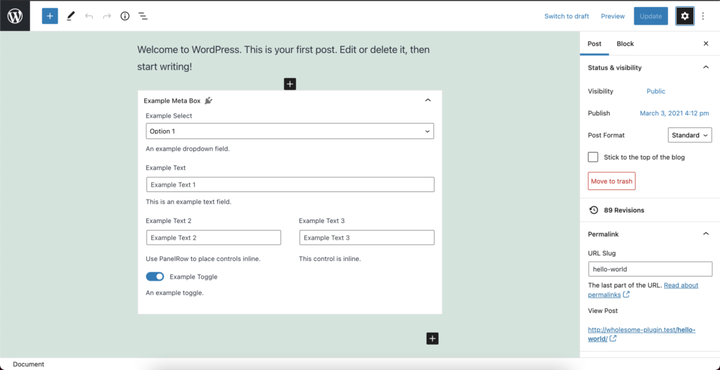 Mukautettu metalaatikko lisämetakentillä
Tämän rakentamiseen tarvitset tässä koodin:
Rekisteröi viestimetakentät PHP:ssä
Avaa laajennuksen PHP-juuritiedosto (tässä tapauksessa wholesome-plugin.php) ja päivitä register_metaedellisessä oppaassa lisäämämme seuraavalla tavalla:
function wholesomecode_wholesome_plugin_register_post_meta() {
    register_meta(
        'post',
        '_wholesomecode_wholesome_plugin_example_select',
        [
            'auth_callback' => '__return_true',
            'default'       => '',
            'show_in_rest'  => true,
            'single'        => true,
            'type'          => 'string',
        ]
    );

    register_meta(
        'post',
        '_wholesomecode_wholesome_plugin_example_text',
        [
            'auth_callback' => '__return_true',
            'default'       => '',
            'show_in_rest'  => true,
            'single'        => true,
            'type'          => 'string',
        ]
    );

    register_meta(
        'post',
        '_wholesomecode_wholesome_plugin_example_text_2',
        [
            'auth_callback' => '__return_true',
            'default'       => '',
            'show_in_rest'  => true,
            'single'        => true,
            'type'          => 'string',
        ]
    );

    register_meta(
        'post',
        '_wholesomecode_wholesome_plugin_example_text_3',
        [
            'auth_callback' => '__return_true',
            'default'       => '',
            'show_in_rest'  => true,
            'single'        => true,
            'type'          => 'string',
        ]
    );

    register_meta(
        'post',
        '_wholesomecode_wholesome_plugin_example_toggle',
        [
            'auth_callback' => '__return_true',
            'default'       => false,
            'show_in_rest'  => true,
            'single'        => true,
            'type'          => 'boolean',
        ]
    );
}
add_action( 'init', 'wholesomecode_wholesome_plugin_register_post_meta' );
Päivitä JavaScript-attribuutit
Avaa /src/index.jsja korvaa edellisessä oppaassa lisäämämme attribuutit seuraavilla:
attributes: {
    exampleSelect: {
        meta: '_wholesomecode_wholesome_plugin_example_select',
        source: 'meta',
    },
    exampleText: {
        meta: '_wholesomecode_wholesome_plugin_example_text',
        source: 'meta',
    },
    exampleText2: {
        meta: '_wholesomecode_wholesome_plugin_example_text_2',
        source: 'meta',
    },
    exampleText3: {
        meta: '_wholesomecode_wholesome_plugin_example_text_3',
        source: 'meta',
    },
    exampleToggle: {
        meta: '_wholesomecode_wholesome_plugin_example_toggle',
        source: 'meta',
    },
},
Tuo komponentit
Muokkaa /src/edit.jstiedostoa ja korvaa @wordpress/componentstuonti seuraavalla:
import {
    Panel,
    PanelBody,
    PanelRow,
    SelectControl,
    TextControl,
    ToggleControl,
} from '@wordpress/components';
Päivitä muokkaustapa
Jatka tiedoston muokkaamista /src/edit.jskorvaamalla Editkoodilohko seuraavalla:
export default function Edit( { attributes, setAttributes }) {
    const {
        exampleSelect,
        exampleText,
        exampleText2,
        exampleText3,
        exampleToggle,
    } = attributes;

    return (<div { ...useBlockProps() }>
            <Panel>
                <PanelBody
                    title={ __( 'Example Meta Box', 'wholesome-plugin') }
                    icon="admin-plugins"
                >

                        <SelectControl
                            help={ __( 'An example dropdown field.', 'wholesome-plugin') }
                            label={ __( 'Example Select','wholesome-plugin') }
                            onChange={ (exampleSelect) => setAttributes( { exampleSelect }) }
                            options={ [
                                {
                                    label: __( 'Please Select...', 'wholesome-plugin' ),
                                    value: '',
                                },
                                {
                                    label: __( 'Option 1', 'wholesome-plugin' ),
                                    value: 'option-1',
                                },
                                {
                                    label: __( 'Option 2', 'wholesome-plugin' ),
                                    value: 'option-2',
                                },
                            ] }
                            value={ exampleSelect }
                        />

                        <TextControl
                            help={ __( 'This is an example text field.', 'wholesome-plugin') }
                            label={ __( 'Example Text', 'wholesome-plugin') }
                            onChange={ (exampleText) => setAttributes( { exampleText }) }
                            value={ exampleText }
                        />

                    <PanelRow>
                        <TextControl
                            help={ __( 'Use PanelRow to place controls inline.', 'wholesome-plugin') }
                            label={ __( 'Example Text 2', 'wholesome-plugin') }
                            onChange={ (exampleText2) => setAttributes( { exampleText2 }) }
                            value={ exampleText2 }
                        />
                        <TextControl
                            help={ __( 'This control is inline.', 'wholesome-plugin') }
                            label={ __( 'Example Text 3', 'wholesome-plugin') }
                            onChange={ (exampleText3) => setAttributes( { exampleText3 }) }
                            value={ exampleText3 }
                        />
                    </PanelRow>

                        <ToggleControl
                            checked={ exampleToggle }
                            help={ __( 'An example toggle.', 'wholesome-plugin') }
                            label={ __( 'Example Toggle', 'wholesome-plugin') }
                            onChange={ (exampleToggle) => setAttributes( { exampleToggle }) }
                        />

                </PanelBody>
            </Panel>
        </div>
    );
}
Lisää SCSS:ää
Avaa lopuksi /src/editor.scsstiedosto ja korvaa sen sisältö seuraavalla:
.wp-block.wp-block-wholesomecode-wholesome-plugin {
    color: unset;
    background: unset;
    padding: unset;

    .components-base-control {
        margin-bottom: 1rem;

        select {
            height: 2rem;
            min-height: 2rem;
        }
    }

    p {
        all: unset;
    }
}