

Kuidas WordPressis galeriid lisada
Kui olete kunagi mõelnud, kuidas oma veebisaitide külastuste arvu suurendada, siis peate teadma, kuidas WordPressis galeriid lisada. Üheks tõhusamaks viisiks selleks osutus pildigalerii loomine. See suurendab veebisaiti ja meelitab ligi palju tarbijaid ning paneb nad isegi hiljem tagasi pöörduma.
Kui loote galerii ja kuvate selle oma veebisaidil, saate kuvada mitu pilti. Pole tähtis, kas olete fotograaf, blogija või soovite oma igapäevast päeva avalikkusega jagada, WordPressi galerii lisamine on see, mida vajate.
Galerii loomiseks ja WordPressi lisamiseks on erinevaid viise. Need on spetsiaalsed pistikprogrammid, mida saate kasutada veebisaidile pildigaleriide lisamiseks. Sellel on väga lihtsad galerii seaded ning soovitud galerii ja piltide sisestamine oma WordPressi saidile on üsna lihtne.
Kui lisate WordPressi galerii, kuvate pilte ainulaadsel viisil. Valige soovitud pildid ja lisage need WordPressi galeriisse. Nii saate esitleda töid või tooteid. Õige valiku ja piltide hea järjestusega suurendate külastuste arvu ja äratate huvi paljudes potentsiaalsetes klientides.
Nüüd, kui teate WordPressi galerii lisamise eeliseid, soovite kindlasti galerii luua. Kui te pole kunagi oma veebisaidile meediumiteeki lisanud, saame teid siin aidata. Sellest artiklist saate teada, kuidas WordPressis galeriid lisada. Lisaks õpetame teile, kuidas luua uut galeriid, redigeerida galeriid, lisada soovitud pilte, eemaldada pilte, kuidas määrata piltide järjekorda ja palju muud.
Valige õige asukoht
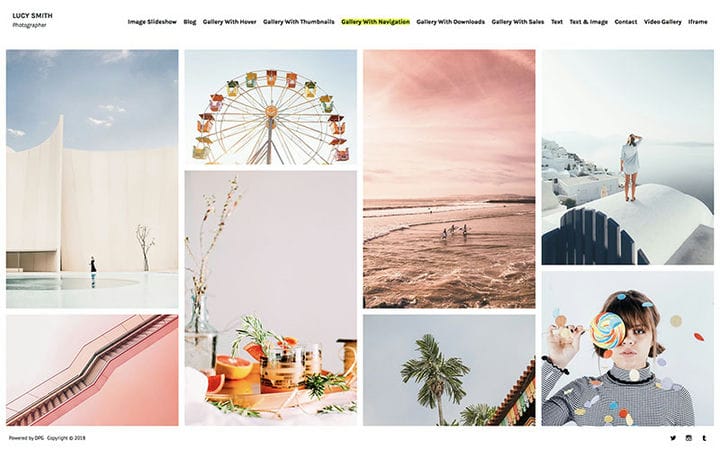
Pärast WordPressi galerii loomist saate selle oma veebisaidil kõikjale, kuhu soovite. Pildigalerii saate lisada lõigu keskele või uuele tühjale lehele. Asetage kursor lehel kohta, kuhu soovite pildigalerii ja klõpsake. Kui otsustate selle lõiku panna, liigub tekst pildigalerii üles ja alla.
Lisage uus galerii
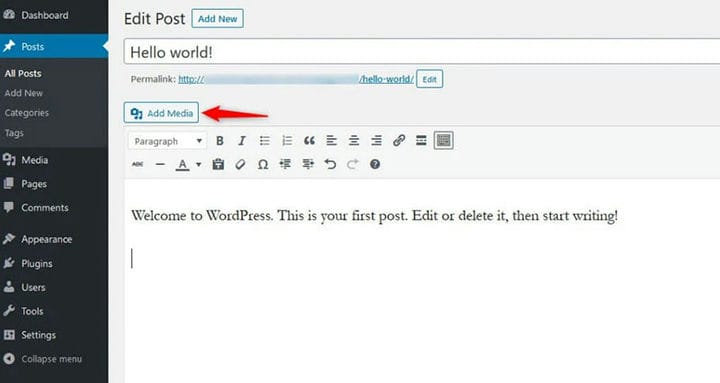
Kui olete otsustanud, kus soovite oma pildigaleriid kuvada, klõpsake nuppu Lisa meedium. See on sama, kui sooviksite oma WordPressi galeriisse uue pildi lisada.
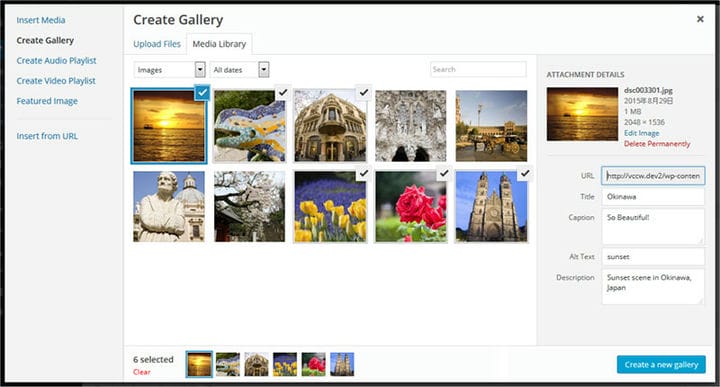
Peaksite nägema vasakpoolset menüüd. Meediumikogu avamiseks ja failide üleslaadimiseks klõpsake nuppu Loo galerii. Nüüd valite oma WordPressi galerii jaoks soovitud pildid. Saate valida ja lisada pilte, mis on juba teie meediumiteegis. Samuti saate uued pildid oma arvutist WordPressi galeriisse üles laadida. Samuti võite vabalt luua galerii vanade ja uute piltide kombinatsioonina. Kõik, mida pead tegema, on lülituda ühelt vahekaardilt teisele – failide üleslaadimine või vahekaart Media Library.
Faile üles laadima
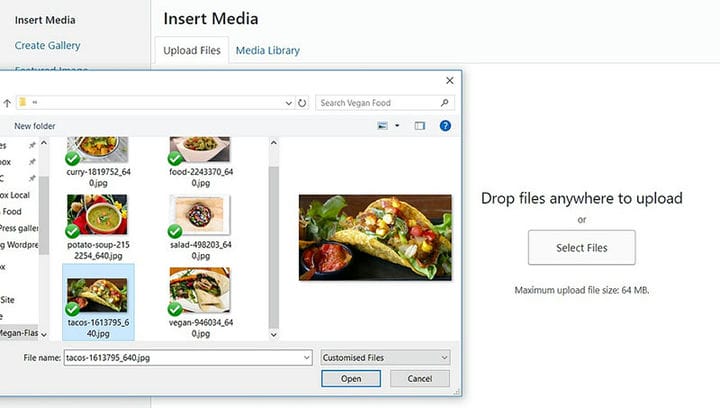
Saate pilte oma pildigaleriidesse üles laadida pukseerimisega. Uue pildi lisamiseks klõpsake soovitud pildil ja pukseerige see üleslaadimiskasti. Loomulikult ei pea te oma galeriisse pilte ükshaaval lisama. Saate valida mitu pilti ja need ühendatakse üheks pildigaleriiks.
Meediumiteek
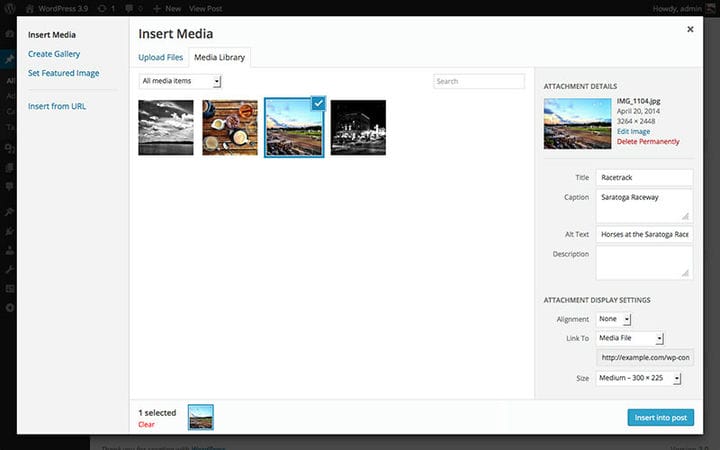
WordPressi meediumiteek on koht, kus hoiate kõiki oma varem üles laaditud pilte. Mõne sellise pildi lisamiseks oma galeriisse valige soovitud pildid ja märkige ruut. Pärast valiku tegemist klõpsake ja lohistage pildid üleslaadimisalale.
Saate kirjutada pealkirja või lühikirjelduse igale uuele pildile, mille galeriisse lisate. Samuti saate WordPressi galerii piltide järjekorda muuta vaid paari klõpsuga. Saate luua ühe või juhusliku järjestuse. Samuti saate pilte galeriist kustutada. Kui olete valiku tegemise ja piltide kindlasse järjekorda seadmise lõpetanud, klõpsake jätkamiseks nuppu Loo uus galerii.
Muutke ja sisestage galerii
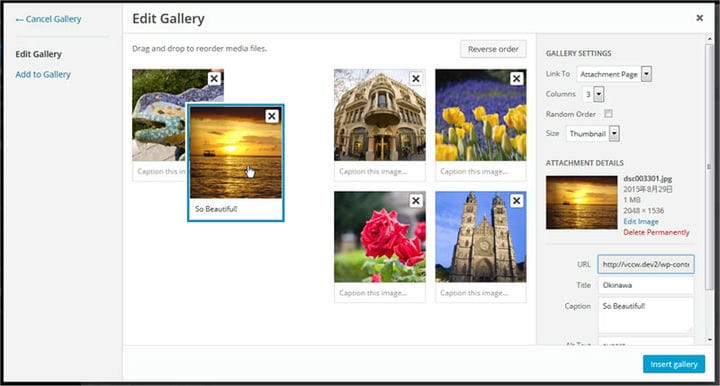
Kui soovid pildigaleriis siiski mingeid muudatusi teha, saad seda teha enne selle WordPressi lehele sisestamist. Näete kuskil oma ekraanil redigeerimisgaleriid. Klõpsake seda, et minna galerii redigeerimislehele ja anda oma galeriile viimane lihv.
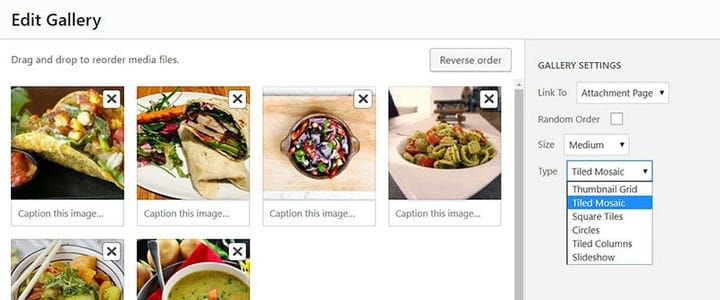
- Kasutage piltide pisipiltide valimiseks ja teisaldamiseks pukseerimismeetodit. Nii saate pilte oma WordPressi galeriis ümber korraldada.
- Kasutage muutmisgalerii lehte, et lisada oma piltidele metaandmeid: pealkirjad, asendustekst ja URL-id. See SEO-töö annab nii piltidele kui ka teie WordPressi veebisaidile eelise, kui teete otsingut brauseri (nt Google) kaudu.
- Lisage galeriisse rohkem pilte. Kirjutage iga pildi kirjeldus. See kuvatakse pildi pisipildi all pealdisena.
- Saate muuta pildi suurust või kuvada pilte galeriis juhuslikus järjekorras.
- Samuti saate pärast nupul Lisa galerii klõpsamist valida kuvatavate veergude arvu.
- Kui soovite võib-olla galeriist teatud pildi eemaldada, asetage kursor pisipildile. Ilmuma peaks märk X. Lihtne klõps eemaldab pildid hetkega pildigaleriist.
- Kui soovite kogu pildigaleriist loobuda, klõpsake galerii muutmise lehelt väljumiseks nuppu Tühista galerii.
Kui olete kõik soovitud pildid üles laadinud, muutmise lõpetanud ja need soovitud järjekorras seadnud, on aeg liikuda järgmise sammu juurde.
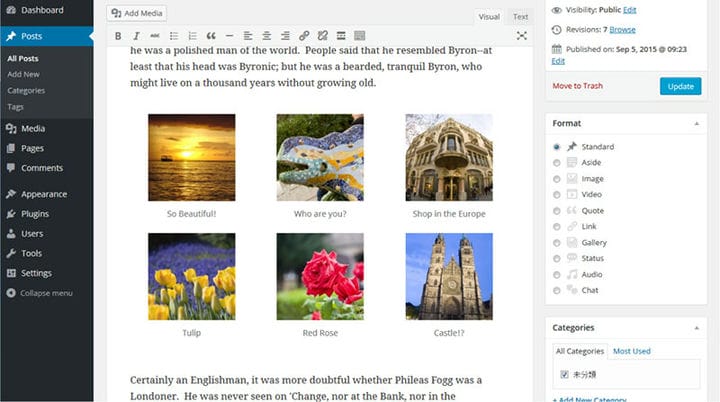
Klõpsake nupul Lisa galerii ja teie pildigalerii kuvatakse teie postituses või lehel. See kuvatakse pisipiltide reana. Kui arvate endiselt, et võiksite midagi muuta, ei pea te galerii seadetesse minema. Galeriis täiendavate muudatuste tegemiseks klõpsake otse redaktoris. Kui olete lõpetanud, klõpsake galerii muutmise lehele naasmiseks pliiatsi sümbolit.
Võite kasutada ka liugurit piltide kuvamiseks oma WordPressi galeriis. Need on suurepärased funktsioonid köitvate ja elegantsete galeriide loomiseks. Need köidavad kindlasti teie klientide tähelepanu.
Galerii lõpuks loomiseks vajutage nuppu Avalda/Uuenda! Ja see ongi käes – olete WordPressi redaktori abil loonud suurepärase pildigalerii. Nüüd, kui teate WordPressis galerii lisamise põhitõdesid, võite vabalt mängida galerii seadetega.
Nagu näete, pole WordPressi abil pildigalerii loomine nii keeruline. Galerii loomine võib olla lõbus ja loominguline, järgige lihtsalt neid juhiseid.
Lisage WordPressi galeriisse valguskast
WordPress pakub pildigalerii loomisel rohkem funktsioone. Galerii seadeid kasutades saate muuta oma galerii välimust.
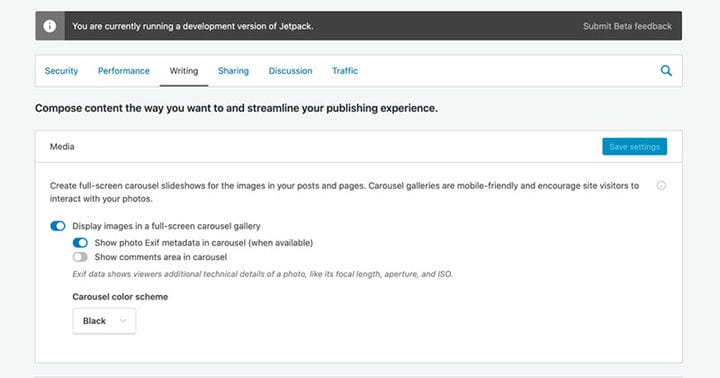
Näiteks võimaldab Jetpacki karusselli moodul vaatajatel näha teie galeriid vapustavas valguskastis. Iga pildigalerii, mille oma WordPressi veebisaidile manustate, algab selle hämmastava pistikprogrammi valguskasti efektiga.
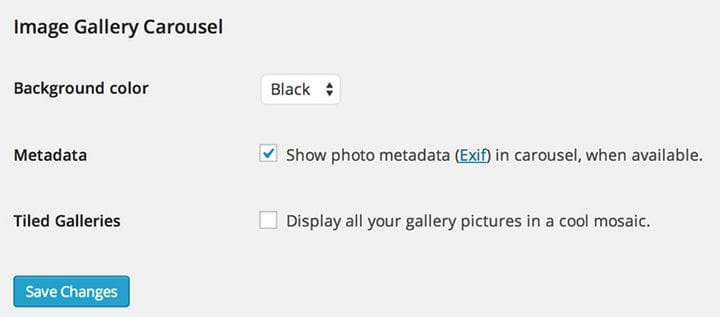
Samuti on olemas nn Lazy Loading Effect. Saate seda kasutada piltide sortimiseks mis tahes arvu veergudesse. Samuti saate kohandada nende kõrgust ja laiust. Põhimõtteliselt saate neid funktsioone kasutades redigeerida galerii teemat.
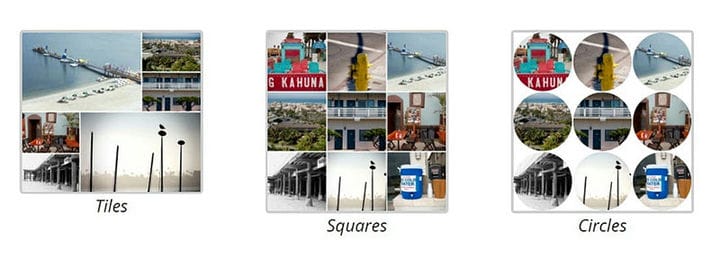
(Märkus: Jetpackil on veel üks versioon nimega Gallery Carousel Without Jetpack. Selle on teinud WPBeginners; see on eraldiseisev pistikprogrammi versioon)
Kujutage valguskasti ostukorvina. See võimaldab veebisaidi külastajatel salvestada pilte, mis neile kõige rohkem meeldisid. Need pildid on kogu materjal, mille juurde nad kindlasti tagasi pöörduvad.
WordPressi galerii pistikprogrammid
Loomulikult on kõigil veebisaitidel rohkem kui üks galerii. Fotograafia veebisaitide jaoks on isegi esmaklassiline funktsioonirikas WordPressi pistikprogramm.
Veebisaidil on mitu erinevat pistikprogrammi, mis aitavad korraldada kõiki veebisaidil olevaid pilte ja galeriisid. Nende vahel on väike erinevus, mida peaksite arvesse võtma: hinnangud, kiirus, kasutusmugavus, nende pakutavad funktsioonid …
Envira galerii
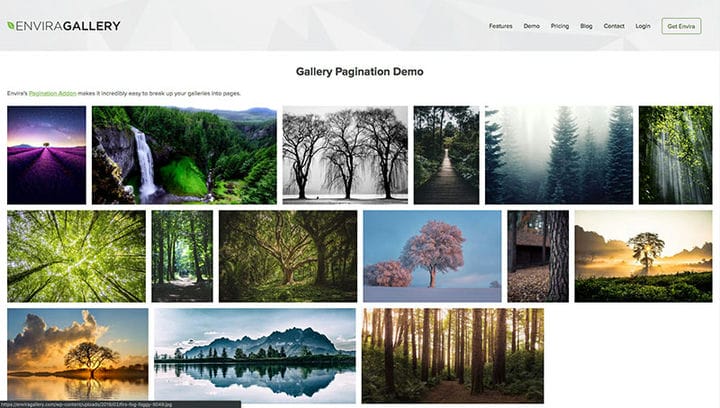
Envira Gallery on kiire, lihtne ja võimas pukseeritav WordPressi galerii koostaja. Envira galerii valmispaigutusi kasutades saate luua vapustavaid foto- ja videogaleriisid. Ilma arendajat kasutamata võite isegi oma fotosid kontrollida ja müüa.
NextGEN galerii

See on tuntud WP galerii pistikprogramm, mida on kasutatud pikka aega. Seda laaditakse igal aastal keskmiselt umbes 1,5 miljonit alla. Sellel on ka suurepärased arvustused! Selle pistikprogrammi töötas välja Imagely. See annab teile erinevaid võimalusi piltide üleslaadimiseks ja redigeerimiseks. Sellega on kaasas galeriiviisard, mis juhendab teid samm-sammult galerii loomise protsessis. Saate valida mitme plaani vahel.
WP fotoalbum rohkem
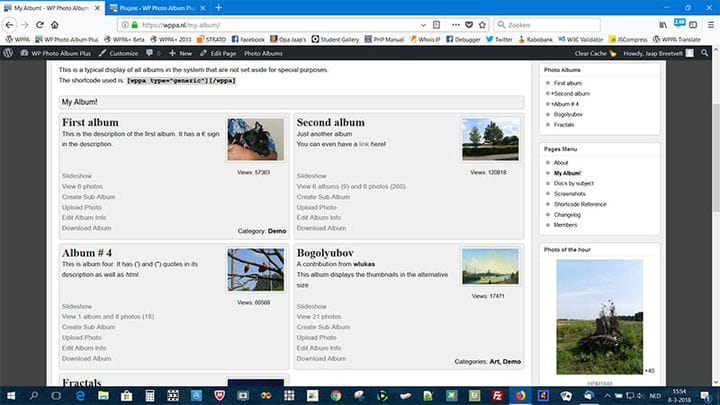
See pistikprogramm on midagi enamat kui lihtsalt pildigalerii. See on täielik multimeediumisisu haldus- ja kuvasüsteem, mida saab laialdaselt reguleerida. Saate luua mis tahes arvu albumeid ja alamalbumeid, sealhulgas mis tahes multimeediumisisu. Samuti pakub see täielikku kontrolli nii dünaamiliste kui ka staatiliste ekraanisuuruste üle.
Meediumivõrk

Media Grid on ainulaadne pistikprogramm. See pistikprogramm võimaldab müüritise mootori abil hõlpsalt luua lõputuid portfelle. Selle pistikprogrammi abil saate luua oma paigutusi ja segada mis tahes tüüpi meediume ja kohandada seda mis tahes konteineriga!
Modula pildigalerii
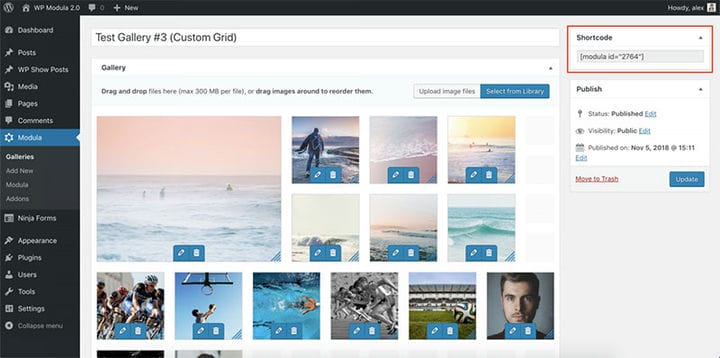
See pistikprogramm võimaldab kohandada kõike alates galerii kõrgusest ja laiusest kuni üksikute fotode suuruse muutmiseni… See tagab, et fotod ei ületa kunagi sisuala. See pakub valguskasti teeke, palju efekte ja galeriifiltreid. Modula on kõige võimsam, konfigureeritavam ja hõlpsamini kasutatav saadaolev WordPressi galerii pistikprogramm.
Pildigaleriide lisamine veebisaidile on värvikas ja loominguline viis külastajate meelitamiseks. Visuaalne meedia tõmbab alati rohkem tähelepanu kui mõned lennukite veebisaidid. Loodame, et see artikkel WordPressi galerii lisamise kohta julgustab teid oma WordPressi saidi jaoks neid suurepäraseid funktsioone kasutama.
Kui teile meeldis lugeda seda artiklit WordPressis galerii lisamise kohta, peaksite seda piltide vesimärkide lisamise kohta vaatama .
Kirjutasime ka mõnest seotud teemast, nagu WordPressi versiooni kontrollimine, WordPressi pistikprogrammidega võrdlustabeli loomine, HTML-faili WordPressis üleslaadimine, WordPressi lehtede salvestamine, miks on WordPressi nii raske kasutada ja kuidas kustutada WordPressi teemad.