

Kuidas manustada WordPressi iFrame’i pistikprogrammiga ja ilma
Teiste sisuloojate sisu jagamine või esitamine enda poolel võib tekitada juriidilisi raskusi.
Siin pakub iframe’i koodi manustamine lihtsat lahendust.
Kui teil on WordPressi veebisait, mis on keskendunud meediale, siis on oluline, et sisu, mida soovite oma vaatajaskonnale pakkuda, oleks asjakohane ja jõuaks nendeni.
Siin peame olema teadlikud oma hostimisruumist ja mitte kasutama seda täielikult.
See artikkel, mille lõi meie meeskond aadressil wpDataTables, tabelite ja diagrammide pistikprogramm nr 1, aitab teil mõista, kuidas saate WordPressi iFrame’i kasutada, mis see on ja kuidas seda oma saidile manustada.
Mis on WordPressi iFrame?
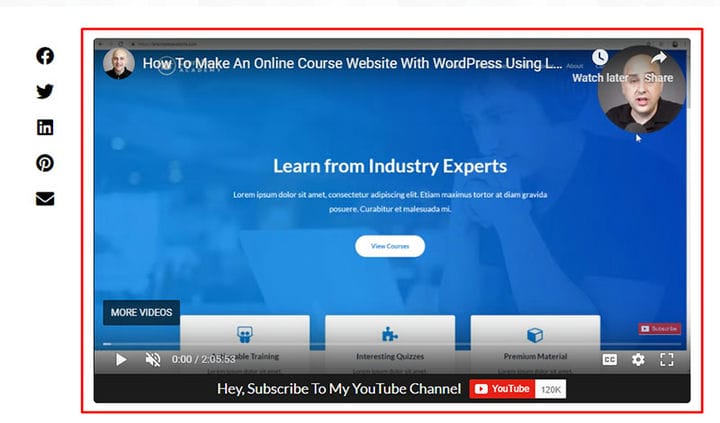
WordPressi iFrame’i kasutades saate manustada veebilehe teise lehe sisusse. Seda tehakse klassikaliste HTML-märgendite abil, mis sisaldavad välise lehe linki. Kohandatud HTML-i plokki saab lisada ka muid spetsifikatsioone, näiteks akna kuvamist.
See tähendab, et teie saidil võib olla dünaamiline leht ilma sisu serveris majutamata. See säästab palju ruumi ja muudab teie veebisaidi kasutajate jaoks kiiremaks.
Samal ajal, kui manustate, mitte ei laadi alla, oletame, et video, võivad videod teie saidil ilmuda.
Kasutajad saavad videoid vaadata ilma teie serveerimistele lisakoormuseta. See on nutikas, kuna voogedastavad videod pärinevad otse allika serverist.
Saate iFrame’i kasutada peaaegu igal veebisaidil või veebilehel ja me hakkame juba mõistma, miks. iFrame’i kasutades loovad paljud saidiomanikud meediumi, mis aitab kuvada muudest allikatest pärit sisu või veebilehti. Saate seda kõike teha, ilma et peaksite muretsema, et vajate autoriõiguse õigusi.
Kui kasutate iFrame’i, saate ka oma saidi sisu kuvada, ilma et peaksite seda WordPressi meediumiteekis hostima.
Miks see oluline on?
Vastus on üsna lihtne, kõik meediumifailid on hõivanud märkimisväärse osa salvestusruumist ja võite isegi oma saidi aeglustada.
Miks kasutada WordPressi iFrame’i?

iFrame aitab veebisaidil salvestusruumi säästa ja kiirem olla. Veebis on palju kasutajaid, kes saavad iFrame’i WordPressi manustada ilma pistikprogrammita. See hõlmab videoid, pilte, muid saite ja palju muud. Saate isegi kasutada iFrame’i, et säästa salvestusruumi, manustades sisu teistest teenustest.
Kindlasti on sisu manustamiseks üsna palju meetodeid, näiteks AJAX-i või HTML5-veebielementide või muude elementide kasutamine. Kuid paljudel juhtudel on iFrame parem valik. Esiteks kasutatakse domeenidevahelise sisu jaoks iFrame’i manustamist. Seda tehes saab veebisaidi kasutaja küsida valitud ressursse eraldi veebisaidilt ja vaadata seda ilma elemendiga manipuleerimata.
Siin on mõned WordPressi iFrame’i kasutamise eelised:
- See võimaldab teil tasuta visuaalset sisu manustada
- Saate kuvada mitu reklaami
- See on lihtne viis välistest allikatest pärit sisu probleemideta vaatamiseks
- See on turvaline ja te ei pea algsele sisukoodile juurde pääsema
Manustage iframe’id WordPressi pistikprogrammiga
WordPressi iFrame’i pistikprogrammid kasutati HTML-i iFrame’i elementi, mis WordPressis turvalisuse tõttu aegus. See võimaldab teil iFrame’i funktsioone vaid mõne klõpsuga kohandada. Enam pole vaja iFrame’i koodi.
Pluginad toetavad iFrame’i sisestamiseks lühikoode. Neid saab lisada veebisaidi mis tahes jaotisesse, nagu jalus, vidinad jne. iFrame saab hõlpsasti esitleda mis tahes muid veebisaite ja saate kohandada selle erinevaid atribuute.
Järgnevalt näeme viit parimat WordPressi iFrame’i pistikprogrammi:
iFrame

iFrame’i pistikprogramm pakub suurepäraseid tulemusi. Sellel on samad funktsioonid nagu iFrame’i manustamisel, kuid see luuakse lihtsa lühikoodi abil. Siin on näide selle WordPressi pistikprogrammi lühikoodi kasutamisest:
[iFrame data-src="https://www.YouTube.com/embed/fd0k_hbXWcQ" width="100%" height="400"]Advanced Responsive Video Embedder

See pistikprogramm sobib suurepäraselt neile, kes manustavad YouTube’i või Vimeo videoid oma WordPressi veebisaidile.
Selle pistikprogrammi abil saate oma saidile tuua videoid tundlikus ja arusaadavas vormingus.
See WordPressi pistikprogramm lisab WordPressi tekstiredaktorisse ka Video Embed nupu ja selle abiga saate hõlpsalt erinevatelt veebisaitidelt videoid manustada.
Täiustatud iFrame

Veel üks kasulik pistikprogramm on Advanced iFrame’i pistikprogramm. See kasutab lühikoode, mitte tavalisi iFrame’i atribuute, ja pakub nende lühikoodide loomiseks kasutajaliidest.
Kuna WordPress eemaldab turvalisuse huvides iFrame’i sildid, on see pistikprogramm parim. Võite alustada pistikprogrammi installimisega ja seejärel näete, et iFrame’i kasutamine muutub lihtsamaks.
Automaatne iFrame

See on lahendus iFrame’i manustamiseks WordPressi veebisaidile. Kontrollige seda ja võtke see ette.
iFrame’i hüpikaken

iFrame’i hüpikakna WordPressi pistikprogramm on välja töötatud konkreetse veebilehe kuvamiseks hüpikaknas. See kasutab kuvatava veebilehe URL-i. Lisaks sellele kasutab see iFrame’i hüpikaknas kuvamiseks ka jQuery väljamõeldud kastilaiendit.
Kuidas manustada iFrame’i WordPressi ilma pistikprogrammita
Selleks pole sammud üldse keerulised. Kõik, mida pead tegema iFrame’i koodi manustamiseks, on avada ja sulgeda HTML-sildid ja integreeritava veebilehe URL.
iFrame’i kood näeb välja selline:
<iFramesrc ="your_webpage_url">Pärast seda saate soovi korral tuua sildi juurde rohkem parameetreid. iFrame’i akna saab määrata järgmiselt:
- Src – iFrame’i allikas, see on URL. Kui teie saidil on SSL, peate tagama, et kõik iFrame’id algaksid tähega https://.
- Laius/kõrgus – iFrame’i akna kõrguse ja laiuse jaoks määrake väärtused Px-des
- raami ääris – raami äärise kuvamiseks või peitmiseks kasutage väärtusi 0 või 1.
- Joonda – akna lehe joonduse määramiseks kasutage väärtusi "vasak", "paremale", "paremale", "üleval", "alt".
- Kerimine – aknas kerimise keelamiseks või lubamiseks. Kasutage väärtusi "jah", "ei" või
Lähte-URL-i puhul peame teadma mõningaid piiranguid. Kui kasutate iFrame’i, saate kuvada ainult sisu teistelt saitidelt, mis kasutavad teiega samu hüperteksti edastusprotokolle.
Nii et kui teie veebisait algab HTTPS-iga, saate manustada sisu muudelt kolmandate osapoolte HTTPS-saitidelt. See kehtib ka saitide kohta, mis kasutavad HTTP-d; nad saavad manustada ainult URL-e, mis sisaldavad HTTP-d.
WordPressi iFrame’i manustamise mõtete lõpetamine
Kokkuvõtteks võib öelda, et iFrame’i koodi manustamise teadmine on iga WordPressi saidi omaniku jaoks väga kasulik.
See kehtib veelgi enam nende kohta, kes kasutavad oma kasutajate tähelepanu äratamiseks palju sisu.
Kui teile meeldis lugeda seda artiklit WordPressi iframe’i manustamise kohta, peaksite WordPressis fontide muutmise kohta seda artiklit vaatama .
Kirjutasime ka mõnest seotud teemast, nagu WordPressis lehe ID leidmine, WordPressi meediumiteegi allalaadimine, renderdamist blokeeriva JavaScripti ja CSS-i kõrvaldamine lehe ülaosa sisust, DDoS-i rünnaku peatamine ja kuidas WordPressis lehe pealkirja peita.