
Hur man installerar ett WordPress-tema (4 metoder förklaras)
Att välja ett WordPress-tema, särskilt ett premium-tema, är en av de första sakerna du kommer att göra på en ny WordPress-webbplats. Detta innebär att lära sig hur man installerar ett WordPress-tema är absolut nödvändigt för att din webbplats ska lyckas.
I det här inlägget kommer vi att täcka fyra olika sätt du kan installera ett WordPress-tema på din webbplats:
Metod #1: Installera ett WordPress-tema från WordPress.org
Många WordPress-teman kan installeras gratis från baksidan av din WordPress-webbplats. De är tillgängliga i temaförrådet på WordPress.org, som har en växande samling av tusentals teman.
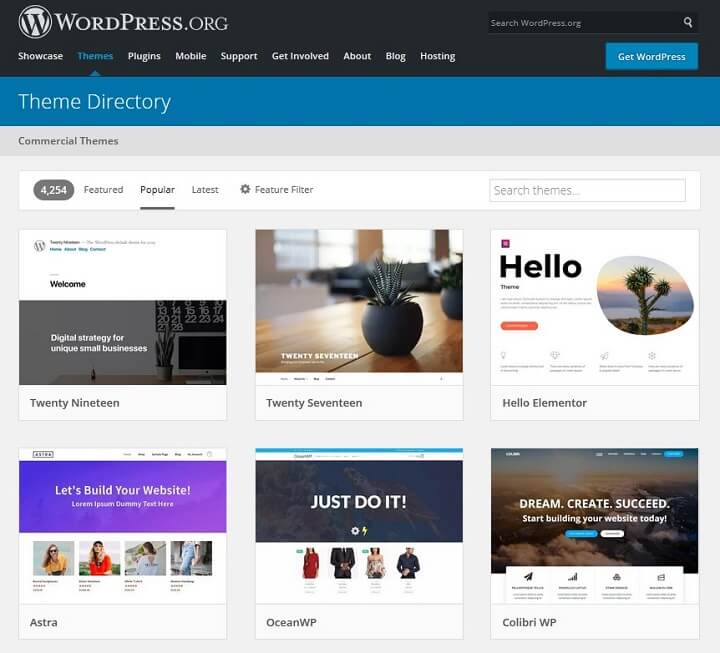
Det fantastiska med dessa teman, förutom att de är gratis, är att du vet att de är kodade med hjälp av bästa praxis eftersom varje tema går igenom en rigorös screeningprocess innan de tillåts i förvaret.
Steg 1: Kontrollera temastatistik
Om ett tema du är intresserad av har statistik, ge dem en titt.
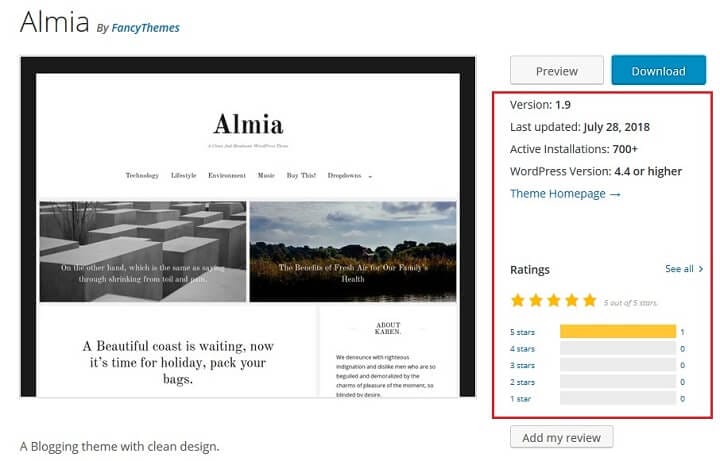
Se till att temat har uppdaterats under de senaste två åren. Detta säkerställer att den är kompatibel med uppdateringar gjorda av WordPress-kärnan, särskilt säkerhetskorrigeringar.
Du bör också överväga temats genomsnittliga stjärnbetyg och läsa dess recensioner och supportforum.
Som du kan se med Almia-temat ovan har det uppdaterats under det senaste året, fungerar med WordPress-versioner 4.4 och högre och har inget annat än 5 stjärnor.
Steg 2: Hitta temat i WordPress Admin
När du vet vilket tema du vill installera loggar du in på din WordPress-webbplats och går till Utseende > Teman. Klicka sedan på knappen Lägg till ny högst upp.
Ange temats namn i sökfältet.
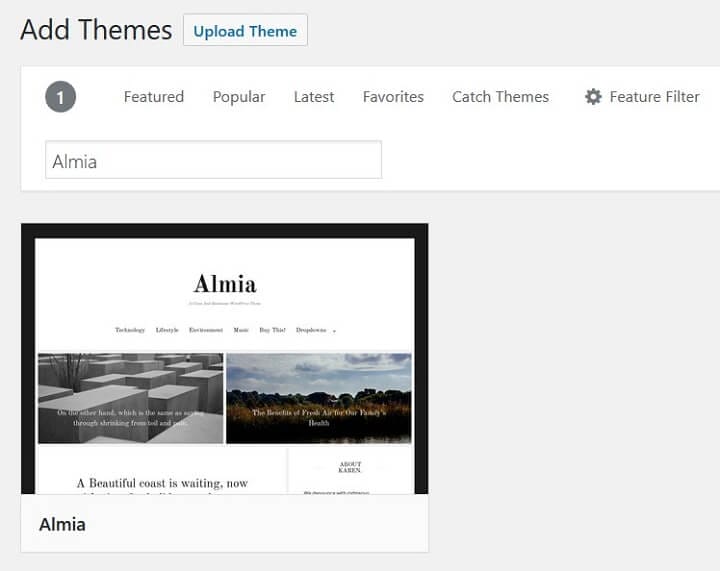
Om du inte har bestämt dig för ett gratis WordPress-tema att använda, kan du också använda den här katalogen för att upptäcka teman.
Steg 3: Installera och aktivera temat
När du har hittat temat du vill installera, för muspekaren över det och klicka på Installera.
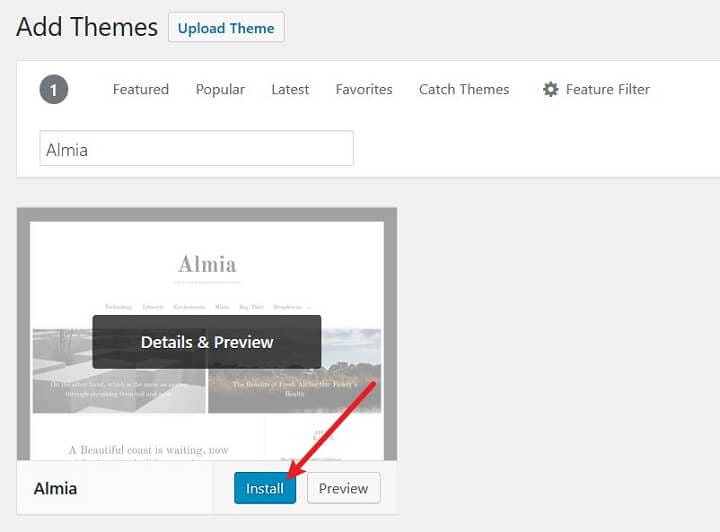
Installera-knappen konverterar sig själv till en Aktivera-knapp när installationen är klar. Klicka på den här knappen för att aktivera temat på din webbplats. Du kan också gå till Utseende > Teman, klicka på temat och aktivera det därifrån.
Ditt nya tema används nu på din WordPress-webbplats.
Metod #2: Installera ett WordPress-tema genom WordPress-administratören
Eftersom många teman som du förmodligen kommer att vara intresserad av kommer att vara premium och inte tillgängliga på WordPress.org, måste du känna till den mest populära metoden som används för att installera teman på din webbplats.
Detta är också metoden du måste använda om du använder ett gratis tema som laddas ner direkt från en utvecklares webbplats.
Steg 1: Ladda ner temats ZIP-mapp
Oavsett var du får ditt tema ifrån får du en kopia av det i ZIP-format. Detta är formatet som teman och plugins måste vara tillgängliga i när de laddas upp via baksidan av WordPress.
Om det inte fanns någon nedladdningslänk när du köpte temat, kontrollera din inkorg för att se om det skickades till dig via e-post. Du bör också kunna ladda ner den när du loggar in på ditt konto på webbplatsen du köpte den från.
Steg 2: Ladda upp temat till WordPress Admin
Navigera till Utseende > Teman > Lägg till nytt och klicka på knappen Ladda upp tema längst upp.
Klicka på Bläddra och leta efter temats zip-fil var du än har sparat den (t.ex. ditt skrivbord, extern USB-enhet, etc.). Du kan också dra den till uppladdningsrutan.
När den är där ser du den och en ny knapp märkt Installera nu.

Steg 3: Installera och aktivera temat
När du har lagt till den zippade versionen av temat i rutan Välj fil klickar du på Installera nu. Du kommer att omdirigeras till en sida som innehåller en enkel förklaring av ditt temas installationsförlopp.
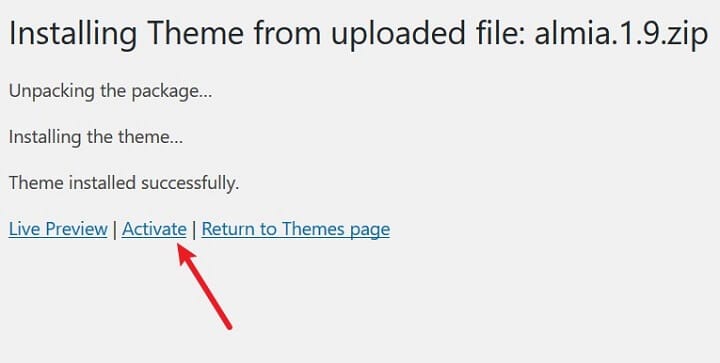
Klicka på länken Aktivera på den här sidan för att aktivera temat. Du kan också gå till Utseende > Teman, klicka på temat och aktivera det därifrån.
Nu används ditt tema på din WordPress-webbplats.
Metod #3: Installera ett WordPress-tema i cPanel
Om du av någon anledning inte kan ladda upp ditt tema via baksidan av WordPress, kan du fortfarande installera det genom att komma åt din webbplats filsystem och installera det där.
Din webbplats består av några olika komponenter, ett filsystem är en av dem. Faktum är att alla teman du installerar på din webbplats finns i en mapp som heter "Teman".
Det här är mappen du behöver komma åt för att installera teman manuellt på din webbplats.
Steg 1: Ladda ner temats ZIP-mapp
Oavsett var du får ditt tema ifrån får du en kopia av det i ZIP-format. Detta är formatet som teman och plugins måste vara tillgängliga i när de laddas upp via baksidan av WordPress.
Om det inte fanns någon nedladdningslänk när du köpte temat, kontrollera din inkorg för att se om det skickades till dig via e-post. Du bör också kunna ladda ner den när du loggar in på ditt konto på webbplatsen du köpte den från.
Steg 2: Öppna cPanel
Gå sedan till cPanel om din värd använder det. cPanel är en värdkontrollpanel som låter dig hantera flera aspekter av din webbplats med lätthet från din värds instrumentpanel.
Inte alla värdar stöder cPanel. Vissa erbjuder sina egna kontrollpaneler men erbjuder fortfarande ett sätt för dig att komma åt ditt filsystem. cPanel och dessa alternativa kontrollpaneler används oftast av delade värdar.
Andra värdar, nämligen hanterade WordPress-värdar som WP Engine, ger dig inte ett sätt att komma åt ditt filsystem alls. Om så är fallet kan du inte installera ett tema på din webbplats med den här metoden.
En vanlig WordPress-värd som använder cPanel är SiteGround. För att komma åt cPanel, allt du behöver göra är att logga in på ditt värdkonto, klicka på fliken Mina konton och klicka på den röda knappen Gå till cPanel.
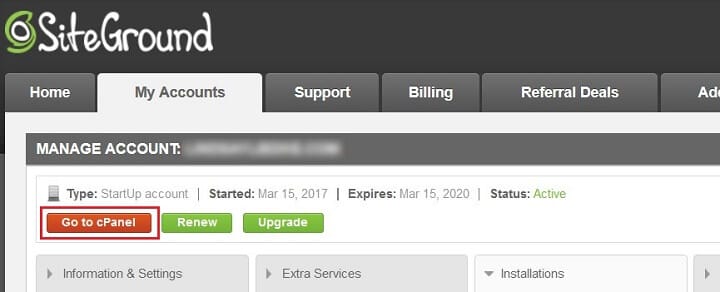
Se din värds dokumentation om du inte kan hitta deras åtkomstpunkt för cPanel eller motsvarande kontrollpanel.
Steg 3: Öppna filhanteraren-appen
Din version av cPanel kan se annorlunda ut än versionen som visas i den här handledningen, men oroa dig inte. Alla fungerar fortfarande ungefär likadant.
cPanel-appar är organiserade i flera olika kategorier. Rulla ned till kategorin Filer och klicka på Filhanteraren.

Ett popup-fönster bör visas när du försöker öppna appen. Välj webbrot (public_html/www).
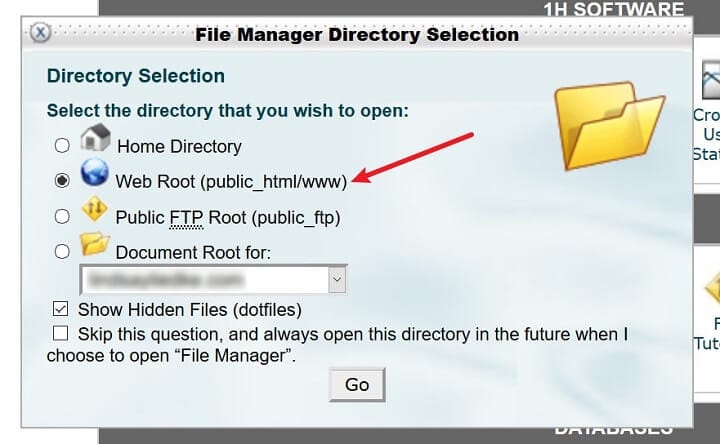
Klicka sedan på Gå för att öppna filhanteraren.
Steg 4: Ladda upp temat till mappen Teman
Filerna och mapparna du ser i filhanteraren är en del av din webbplats filsystem. Om du ser mappar som heter "wp-admin" och "wp-content" är du på rätt plats. Dubbelklicka på mappen wp-content för att öppna den och gör samma sak med mappen Teman.
När du gör detta kommer du att se alla temafiler för WordPress-teman som redan finns på din webbplats.
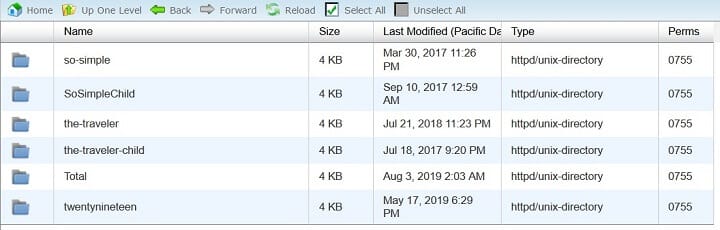
Nu är det dags att ladda upp ditt nya tema.
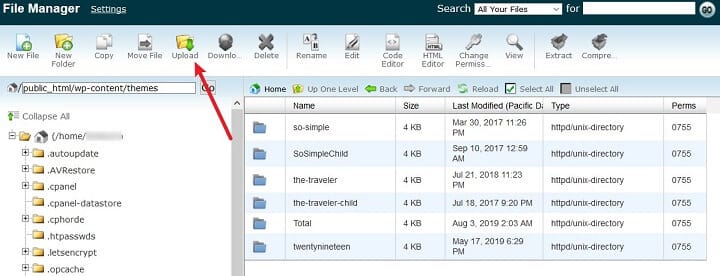
Filhanterarens uppladdare kan bara ladda upp filer, varför du behöver den zippade versionen av den även om filsystemet i sig använder extraherade versioner av teman.
Klicka på knappen Ladda upp längst upp i filhanteraren, som bör omdirigera dig till en ny skärm.
Klicka på Bläddra och sedan på Välj fil på den här nya skärmen, och välj ditt temas ZIP-mapp för att ladda upp det.
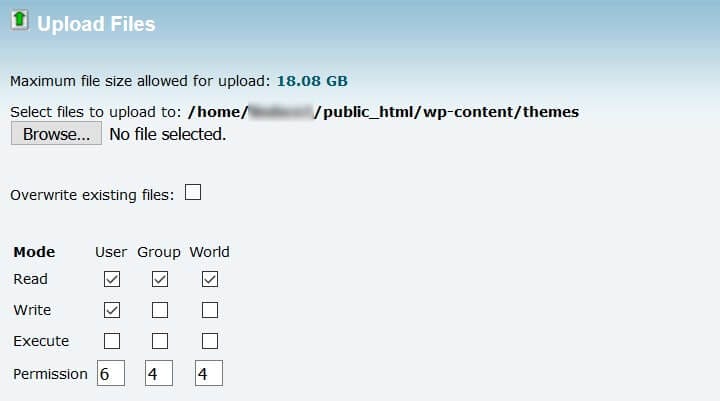
Uppladdaren kommer att meddela dig när den är klar tack vare förloppsindikatorn i det nedre högra hörnet av skärmen.
När du ser att det står Komplett klickar du på länken Gå tillbaka för att återgå till ditt filsystem.
Steg 5: Extrahera och aktivera temat
Din temamapp behöver den extraherade versionen av ditt tema för att den ska fungera korrekt.
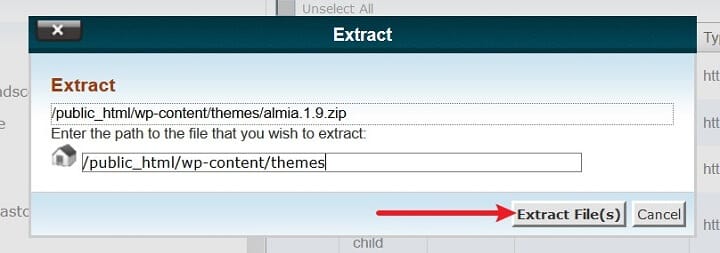
För att göra detta, välj den zippade versionen av ditt tema och klicka på knappen Extrahera.
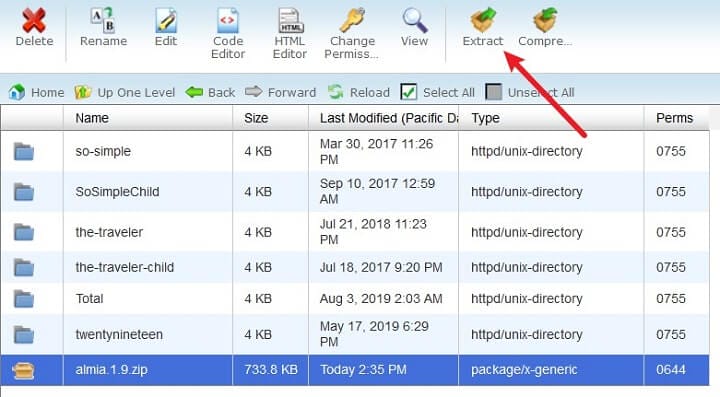
Klicka på Extrahera fil(er) när modalfönstret visas och uppdatera sidan när extraheringen är klar.
Du kan nu säkert ta bort den zippade versionen av temat från mappen Teman.
För att aktivera dina nyligen uppladdade och extraherade temafiler, logga in på din WordPress-webbplats och gå till Utseende > Teman.
Här ser du temat som för närvarande är aktivt på din webbplats och det nya du just laddat upp. Klicka på Aktivera för att byta teman och börja använda det nya.

Metod #4: Installera ett WordPress-tema via FTP
Om du inte kan ladda upp ditt tema via backend av WordPress och din värd inte erbjuder ett sätt för dig att komma åt ditt filsystem, kan du alltid använda en FTP-klient. Detta ger dig tillgång till din webbplats filsystem från din dator med hjälp av en FTP-serverapplikation.
För den här handledningen kommer vi att använda den populära och gratis FTP-klienten – FileZilla.
Steg 1: Extrahera temats ZIP-mapp
Oavsett var du får ditt tema ifrån får du en kopia av det i ZIP-format. Detta är formatet som teman och plugins måste vara tillgängliga i när de laddas upp via baksidan av WordPress.
Om det inte fanns någon nedladdningslänk när du köpte temat, kontrollera din inkorg för att se om det skickades till dig via e-post. Du bör också kunna ladda ner den när du loggar in på ditt konto på webbplatsen du köpte den från.
Eftersom FileZilla låter dig ladda upp mappar till ditt filsystem kan du extrahera dina temafiler och spara dem på ditt skrivbord eller externa USB-enhet för nästa steg.
Steg 2: Installera FileZilla
Därefter måste du installera FileZilla på din dator. Gå till programmets hemsida och klicka på den grå knappen Ladda ner FileZilla Client.
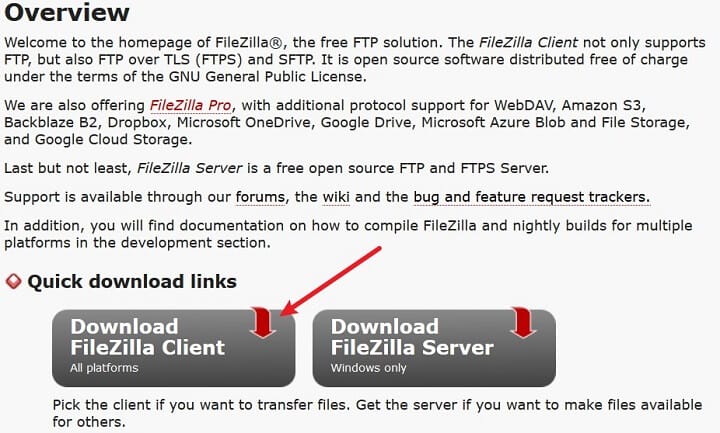
Detta omdirigerar dig till en ny sida som automatiskt upptäcker vilken version du behöver baserat på ditt operativsystem. Klicka på den gröna knappen Ladda ner FileZilla Client efter det för att installera FTP-klienten.
Steg 3: Få åtkomst till din webbplats filer via FileZilla
När FileZilla är redo att börja, måste du ange din värds FTP-uppgifter för att ansluta den till din webbplats.

Det här är samma inloggningsuppgifter som du använder för att komma åt cPanel. Om du inte är säker på vilka referenser du ska använda, se till att konsultera din värds dokumentation för hjälp.
Här är några typiska cPanel-vänliga referenser för delade värdar:
- Värd: Domännamn utan "www"
- Användarnamn: cPanel användarnamn
- Lösenord: cPanel-lösenord
- Hamn: 21
När du har angett dina FTP-uppgifter klickar du på Snabbanslut.
Steg 4: Ladda upp ditt tema till mappen Teman
När du har loggat in, titta på de två nedre panelerna i FileZilla.
Använd den till vänster för att hitta den extraherade versionen av ditt tema i din dators filsystem.
Använd den till höger för att öppna mappen Teman på din webbplats (dubbelklicka för att öppna mappen). När du gör detta kommer du att se det befintliga innehållet i mappen Teman listat.
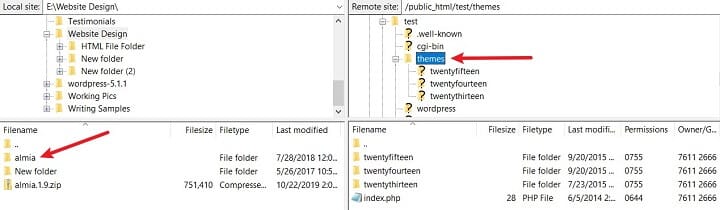
Dra den extraherade mappen från den vänstra panelen till mappen Teman i den högra panelen.
Vänta tills statusrutan längst ner visar att överföringen är klar. Klicka sedan på uppdateringsknappen överst i FileZilla.
För att aktivera ditt nyuppladdade tema loggar du in på din WordPress-webbplats och går till Utseende > Teman.
Här ser du temat som för närvarande är aktivt på din webbplats och det nya du just laddat upp. Klicka på Aktivera för att byta teman och börja använda det nya.
Slutgiltiga tankar
Och där har du det! Du vet nu fyra olika sätt att installera ett WordPress-tema.
I slutändan spelar det ingen roll vilken metod du använder för att installera ett WordPress-tema på din webbplats. Använd bara den strategi som du tycker är lättast och gå därifrån.
Om du vill fortsätta din WordPress-utbildning, se till att kolla in vår handledning om användarroller i WordPress för att säkerställa att rätt personer har tillgång till din webbplats backend och att endast de du har auktoriserat har möjlighet att göra ändringar.
Vilken metod föredrar du att använda när du installerar ett WordPress-tema på din webbplats? Vi vill gärna höra allt om det i kommentarerna nedan!